

Bilgisayar Donuyor: RAM Mi Disk Mi? Net Anlatım
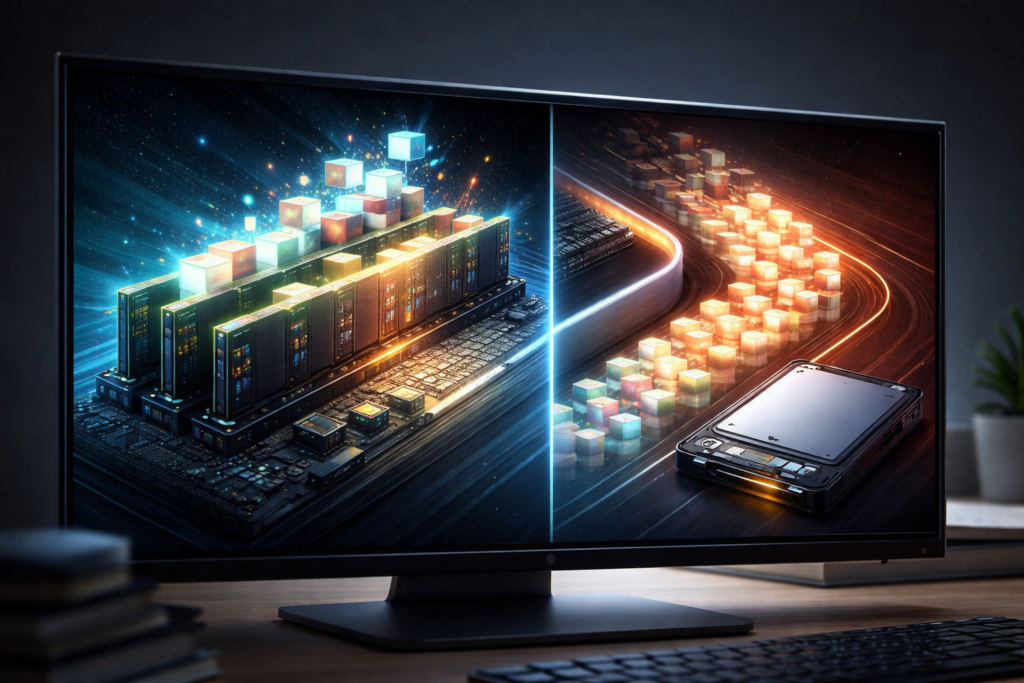
Bilgisayarınızın aniden donması, birçok kullanıcının karşılaştığı can sıkıcı bir durumdur. Bu tür bir performans sorunuyla karşılaşıldığında, akla ilk gelen sorulardan biri, sorunun sistem belleği (RAM) kaynaklı mı yoksa depolama birimi (disk) kaynaklı mı olduğudur. Bu makale, bilgisayar donmasının temelinde yatan RAM ve disk ilişkisini, her birinin belirtilerini ve nasıl ayırt edileceğini net bir dille açıklamaktadır.
RAM’in Bilgisayar Donmasındaki Rolü ve Belirtileri
RAM (Random Access Memory), bilgisayarınızın anlık olarak kullandığı verileri geçici olarak depoladığı hızlı bir bellektir. Çalışan programlar, açık sekmeler ve işletim sistemi RAM üzerinde yer tutar. Yetersiz RAM veya RAM’deki bir sorun, sistemin donmasına yol açabilir.
RAM Kaynaklı Donma Belirtileri Nelerdir?
RAM’den kaynaklanan donmalar genellikle belirli karakteristik özelliklerle ortaya çıkar. Bu belirtiler, sorunun depolama biriminden ziyade bellek ile ilgili olduğuna işaret edebilir:
- Uygulamaların Yavaşlaması veya Çökmesi: Özellikle aynı anda birden fazla ağır program çalıştırıldığında, uygulamalar tepkisizleşir, yavaşlar ve hatta tamamen çökebilir.
- Genel Sistem Yavaşlığı: Programlar arasında geçiş yaparken veya basit işlemleri gerçekleştirirken bile bilgisayarınız belirgin bir yavaşlık gösterir ve donma eğilimi sergiler.
- “Yetersiz Bellek” Hataları: İşletim sistemi, sık sık “bellek yetersiz” veya “sanal bellek yetersiz” gibi uyarı mesajları verebilir.
- Fare İmlecinin Donması ve Geri Gelmesi: Ekranın tamamen donmadığı ancak fare imlecinin belirli aralıklarla takılıp kaldığı durumlar görülebilir.
- Mavi Ekran Hataları (BSOD): Windows işletim sisteminde, bellek sorunları genellikle “MEMORY_MANAGEMENT” veya benzeri hata kodlarıyla mavi ekran hatalarına yol açar.
Diskin Bilgisayar Donmasındaki Rolü ve Belirtileri
Disk (HDD veya SSD), işletim sisteminizin, programlarınızın ve tüm kişisel verilerinizin kalıcı olarak depolandığı donanım birimidir. Diskin performansı, işletim sisteminin yüklenme hızı, programların açılış süresi ve dosya işlemleri üzerinde doğrudan etkilidir. Diskteki yavaşlama veya arızalar da bilgisayar donmalarına neden olabilir.
Disk Kaynaklı Donma Belirtileri Nelerdir?
Diskin neden olduğu donmalar, RAM kaynaklı donmalardan farklı belirtiler gösterir. Bu belirtiler, sorunun depolama biriminde olabileceğini düşündürür:
- Programların Çok Yavaş Açılması: Bir programı başlattığınızda, açılması normalden çok daha uzun sürer veya hiç açılmaz gibi görünür.
- Dosya İşlemlerinde Gecikme: Büyük dosyaları kopyalama, taşıma veya silme işlemleri sırasında bilgisayar takılır, donar veya bu işlemler çok uzun sürer.
- Sistem Başlangıcında Donma: Bilgisayar açılırken veya işletim sistemi yüklenirken takılıp kalma, donma veya çok uzun süre bekleme yaşanır.
- Diskten Gelen Anormal Sesler (HDD için): Geleneksel sabit diskler (HDD) kullanılıyorsa, takılma anlarında tıkırtı, sürtünme veya metalik sesler duyulabilir. SSD’lerde böyle bir durum gözlenmez.
- Veri Erişimi Sorunları: Belirli dosyalara veya klasörlere erişmeye çalışırken sistem donar veya “dosya okunamıyor” gibi hatalar verir.
- İşletim Sistemi Hataları: Windows’ta “chkdsk” veya “disk hatası” gibi uyarılar veya macOS’ta diskle ilgili sorun bildirimleri görülebilir.

RAM ve Disk Kaynaklı Donmayı Ayırt Etme: Temel Farklar
Bilgisayarınızın neden donduğunu anlamak için RAM ve disk kaynaklı belirtileri doğru şekilde ayırt etmek kritik öneme sahiptir. Aşağıdaki tablo, bu iki bileşenin neden olduğu donma durumlarındaki temel farkları özetlemektedir:
Özellik RAM Kaynaklı Donma Disk Kaynaklı Donma Etki Alanı Açık uygulamalar, çoklu görevler ve genel sistem hızı üzerinde ani ve yaygın etki. Dosya işlemleri, program açılışları, işletim sistemi yüklenmesi ve veri erişiminde gecikme. Tipik Belirtiler “Yetersiz bellek” uyarıları, uygulamaların çökmesi, genel sistem yavaşlığı, Mavi Ekran (BSOD). Programların geç açılması, dosya transferinde takılma, sistem başlangıcında donma, diskten ses (HDD). Olası Nedenler Yetersiz RAM miktarı, arızalı RAM modülü, bellek sızıntısı olan uygulamalar. Diskin doluluğu, disk arızası (bad sector), yavaş disk (HDD), sürücü hataları, depolama biriminin yıpranması. İlk Kontrol Yeri Görev Yöneticisi (Bellek kullanımı), Windows Bellek Tanılama Aracı. Görev Yöneticisi (Disk kullanımı), chkdsk, S.M.A.R.T. durumu kontrolü.
Yukarıdaki tablo, bilgisayarınızda yaşanan donma sorunlarının RAM’den mi yoksa diskten mi kaynaklandığını anlamak için hızlı bir kılavuz sunar. Belirtilerinizi bu tabloyla karşılaştırarak sorunun kaynağına dair daha net bir fikir edinebilirsiniz.
Sorunu Tespit Etme Yöntemleri
Bilgisayarınızın donma nedenini kesin olarak belirlemek için bazı araçları kullanabilirsiniz:
Görev Yöneticisi / Kaynak İzleyici Kullanımı
Windows’ta Ctrl+Shift+Esc tuş kombinasyonu ile Görev Yöneticisi’ni açın. “Performans” sekmesinde RAM ve disk kullanımını anlık olarak izleyebilirsiniz. Donma anında hangi bileşenin %100’e yakın kullanıldığını görmek, sorunun kaynağını işaret edebilir. Özellikle disk kullanımının uzun süre yüksek kalması, diskle ilgili bir sorunu düşündürebilir.
Disk Sağlığı Kontrolü
Disk kaynaklı sorunlardan şüpheleniyorsanız, disk sağlığını kontrol etmeniz önemlidir. Windows’ta Komut İstemi’ni yönetici olarak çalıştırıp “chkdsk /f /r” komutunu kullanarak diski tarayabilir ve olası hataları düzeltebilirsiniz. Ayrıca, CrystalDiskInfo gibi üçüncü taraf yazılımlar, diskinizin S.M.A.R.T. (Self-Monitoring, Analysis and Reporting Technology) verilerini göstererek sağlık durumu hakkında detaylı bilgi verir.
Bellek Tanı Aracı (Windows Memory Diagnostic)
RAM kaynaklı donmalardan şüpheleniyorsanız, Windows’un yerleşik bellek tanı aracını kullanabilirsiniz. Arama çubuğuna “Windows Bellek Tanılaması” yazarak aracı çalıştırın ve bilgisayarınızı yeniden başlatarak bir tarama yapmasını sağlayın. Bu araç, RAM’inizdeki olası sorunları tespit edebilir.
Sık Sorulan Sorular
Bilgisayar donduğunda ilk ne yapmalıyım?
Donma anında ilk olarak Görev Yöneticisi’ni (Ctrl+Shift+Esc) açmaya çalışın. Eğer açılırsa, hangi uygulamanın veya donanımın (RAM/Disk) yüksek kullanımda olduğunu kontrol edebilirsiniz. Cevap vermeyen uygulamayı kapatmayı deneyin. Eğer Görev Yöneticisi açılmazsa, bilgisayarı kapatma tuşuna basılı tutarak zorla kapatıp yeniden başlatmak genellikle geçici bir çözümdür.
RAM yükseltmek donma sorununu çözer mi?
Eğer donma sorunları, özellikle çoklu görevlerde veya ağır uygulamalarda “yetersiz bellek” uyarılarıyla birlikte RAM kullanımının sürekli yüksek olmasından kaynaklanıyorsa, RAM yükseltmek sorunu çözebilir. Ancak sorun RAM arızasından kaynaklanıyorsa, arızalı modülü değiştirmek daha etkili olacaktır.
SSD’ye geçmek disk kaynaklı donmayı engeller mi?
HDD’ye göre çok daha hızlı olan SSD’ler, işletim sisteminin ve programların açılış hızını önemli ölçüde artırır. Eğer disk kaynaklı donmalarınız HDD’nin yavaşlığından veya yaşına bağlı performans düşüşünden kaynaklanıyorsa, SSD’ye geçiş bu sorunları büyük ölçüde azaltır veya tamamen ortadan kaldırır. Ancak SSD’de de arıza durumları veya aşırı doluluk nedeniyle donmalar yaşanabilir.
Disk dolu olması bilgisayarın donmasına yol açar mı?
Evet, diskin aşırı dolu olması bilgisayarın yavaşlamasına ve donmasına neden olabilir. Özellikle işletim sisteminin kurulu olduğu diskin (genellikle C: sürücüsü) çok az boş alana sahip olması, sistemin sanal bellek (page file) oluşturmasını engeller ve performans sorunlarına yol açar. Disk temizliği yaparak yer açmak bu durumu düzeltebilir.
Bellek (RAM) testi nasıl yapılır?
Windows işletim sisteminde “Windows Bellek Tanılaması” aracını kullanabilirsiniz. Arama çubuğuna yazıp çıkan aracı çalıştırdığınızda, bilgisayarınızı yeniden başlatarak bir bellek testi yapma seçeneği sunulur. Bu test, RAM modüllerinizdeki fiziksel hataları tespit etmeye yardımcı olur.
Disk sağlığı nasıl kontrol edilir?
Windows’ta Komut İstemi’ni yönetici olarak çalıştırıp “chkdsk C: /f /r” (C yerine kendi disk harfinizi yazın) komutunu kullanarak disk hatalarını tarayabilirsiniz. Ayrıca, CrystalDiskInfo gibi üçüncü taraf yazılımlar, diskinizin S.M.A.R.T. verilerini göstererek sağlık durumunu ve kalan ömrünü analiz eder.
Donma anında Görev Yöneticisi’ne bakmak neden önemlidir?
Görev Yöneticisi, donma anında hangi uygulamanın veya sistem bileşeninin (CPU, RAM, Disk, Ağ) aşırı kaynak tükettiğini anlık olarak gösterir. Bu sayede, sorunun RAM’den mi yoksa diskten mi kaynaklandığına dair hızlı ve doğrudan bir ipucu elde edilebilir. Yüksek RAM veya disk kullanımı, ilgili donanımda bir sorun olduğuna işaret edebilir.
Sonuç
Bilgisayarınızın donması, can sıkıcı bir durum olsa da, sorunun RAM’den mi yoksa diskten mi kaynaklandığını anlamak doğru çözüme ulaşmak için ilk adımdır. RAM kaynaklı donmalar genellikle uygulamaların yavaşlaması ve bellek uyarılarıyla, disk kaynaklı donmalar ise programların geç açılması ve dosya işlemlerindeki aksaklıklarla kendini gösterir. Görev Yöneticisi gibi araçları kullanarak ve belirtileri dikkatlice gözlemleyerek sorunun kaynağını net bir şekilde tespit edebilir, böylece etkili bir çözüm yolu bulabilirsiniz.
Bu Konuda Daha Fazla Bilgi Ve İçerik İçin Okumaya Devam Et

Akıllı Saat Alırken Nelere Dikkat Edilmeli? (En Çok Satan Modellerin Karşılaştırması)

Yavaşlayan Bilgisayarları Hızlandırma Yolları: Adım Adım Windows ve Mac Rehberi

Günlük Hayatınızı Kolaylaştıracak En İyi 10 Ücretsiz Yapay Zeka Aracı

Medyapolls Teknoloji Yazarı, dijital dünyadaki yenilikleri yakından takip ederek teknoloji meraklıları için bilgilendirici içerikler hazırlar. Yapay zeka, internet teknolojileri, yazılım trendleri ve dijital araçlar hakkında sade ve güncel rehberler sunar. Teknik konuları karmaşık detaylara boğmadan, herkesin anlayabileceği bir dil ile aktarmayı amaçlar. Medyapolls’te yayınlanan içerikleriyle teknoloji dünyasında olup biteni anlaşılır hale getirmeyi hedefler.
İlginizi Çekebilecek Diğer Konular



Henüz yorum yapılmamış.