

Laptop Aşırı Isınıyor Ve Kapanıyor: Ne Yapılmalı?
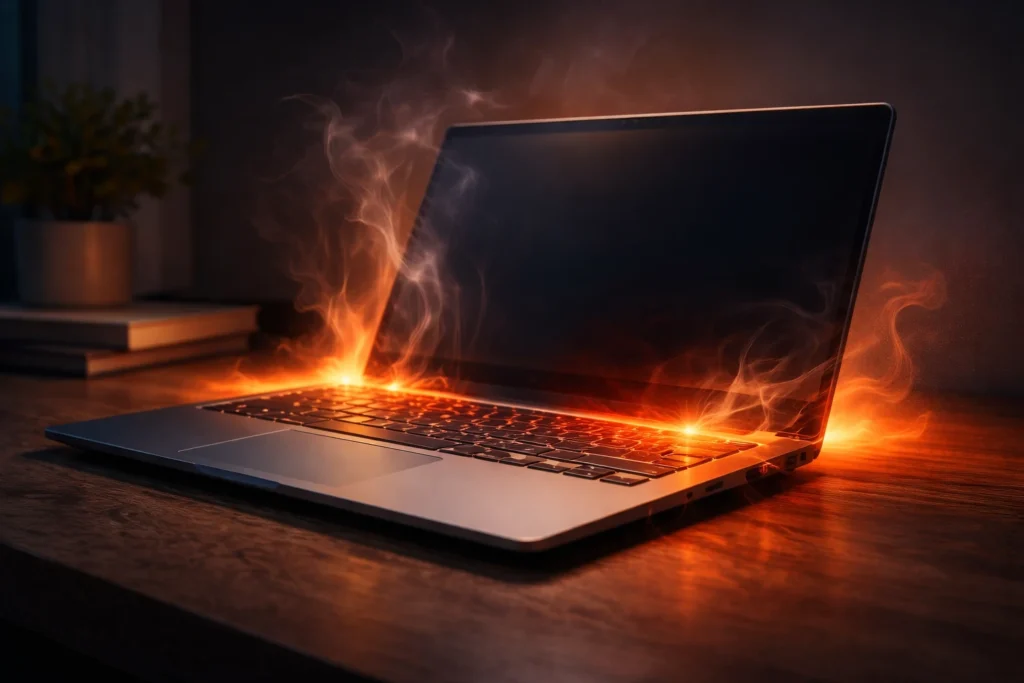
Laptopunuzun aşırı ısınması ve aniden kapanması, donanımınıza ciddi zararlar verebilecek yaygın bir sorundur. Bu durum, bilgisayarınızın performansını düşürür ve kullanım ömrünü kısaltabilir. Bu rehberde, laptopunuzun neden aşırı ısındığını anlamak ve bu duruma karşı almanız gereken önlemleri detaylıca ele alacağız.
Laptop Neden Aşırı Isınır ve Kapanır?
Laptopunuzun aşırı ısınması ve kapanması genellikle birkaç temel nedenden kaynaklanır. Bu nedenleri bilmek, doğru çözümü uygulamanıza yardımcı olacaktır. Başlıca nedenler arasında fanların tıkanması, termal macunun kuruması veya donanım üzerindeki aşırı yük yer alır. Bu durumlar, işlemcinin ve ekran kartının normalden yüksek sıcaklıklara ulaşmasına ve güvenlik amacıyla otomatik olarak kapanmasına neden olur.
Aşırı Isınan Laptopunuz İçin İlk Adımlar
Laptopunuz aşırı ısınıyor ve kapanıyorsa, sorunu gidermek için atabileceğiniz bazı hızlı ve basit adımlar bulunmaktadır. Bu ilk adımlar, daha kapsamlı çözümlere geçmeden önce durumu hafifletmeye yardımcı olabilir.
- Kullanım Ortamını İyileştirin: Laptopunuzu yumuşak yüzeyler (yatak, kucak, halı) yerine sert ve düz bir yüzeyde kullanın. Bu, hava akışının engellenmesini önler ve fanların daha verimli çalışmasını sağlar.
- Arka Plan Uygulamalarını Kapatın: Görev Yöneticisi’ni (Ctrl+Shift+Esc) açarak yüksek kaynak tüketen gereksiz uygulamaları kapatın. Özellikle oyunlar veya video düzenleme yazılımları gibi yoğun programlar kapatıldığında sıcaklık düşüşü görülebilir.
- Fan Sesini Kontrol Edin: Fanların normalden daha yüksek sesle çalıştığını veya hiç çalışmadığını fark ederseniz, bu bir arızanın veya tıkanıklığın işareti olabilir. Görsel olarak fan girişlerini kontrol edin.
- Harici Soğutucu Kullanın: Özellikle yoğun kullanımlarda laptop soğutucu pad’ler, alt kısımdan ek hava akışı sağlayarak genel sıcaklığı düşürmeye yardımcı olabilir.
Kalıcı Çözümler ve Bakım İşlemleri
Daha kalıcı ve etkili bir çözüm için laptopunuzun iç donanımına yönelik bazı bakım işlemleri yapmanız gerekebilir. Bu adımlar, aşırı ısınma sorununu kökünden çözmeye odaklanır ve daha uzun vadeli faydalar sağlar.
Dahili Fan Temizliği
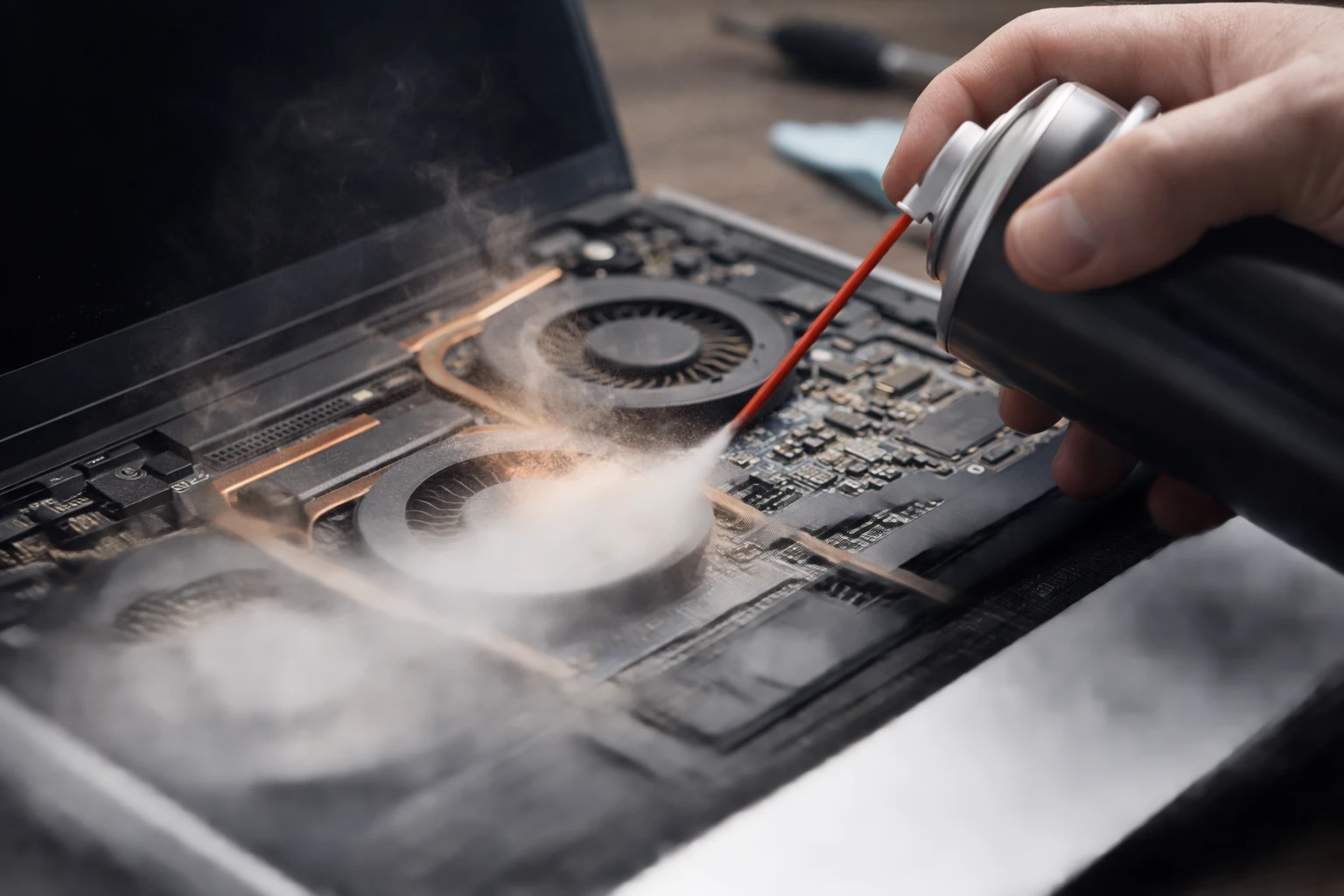
Laptop fanlarının zamanla toz ve kir biriktirmesi, hava akışını engeller ve soğutma performansını düşürür. Fan temizliği, laptop aşırı ısınıyor ve kapanıyor sorununu çözmede kritik bir adımdır.
- Gerekli Malzemeler: Küçük bir tornavida seti, basınçlı hava spreyi, antistatik fırça veya mikrofiber bez.
- İşlem Adımları:
- Laptopu tamamen kapatın ve güç kablosunu çıkarın. Eğer varsa, bataryayı çıkarın.
- Laptopun alt kapağını dikkatlice açın (modeline göre değişir, genellikle vidalıdır).
- Fanların ve soğutma kanallarının etrafındaki toz birikintilerini basınçlı hava spreyi ile temizleyin. Fanı sabit tutarak fırça veya bezle nazikçe kalan tozları alın.
- Tüm vidaları ve kapakları dikkatlice yerine takın.
Termal Macun Değişimi
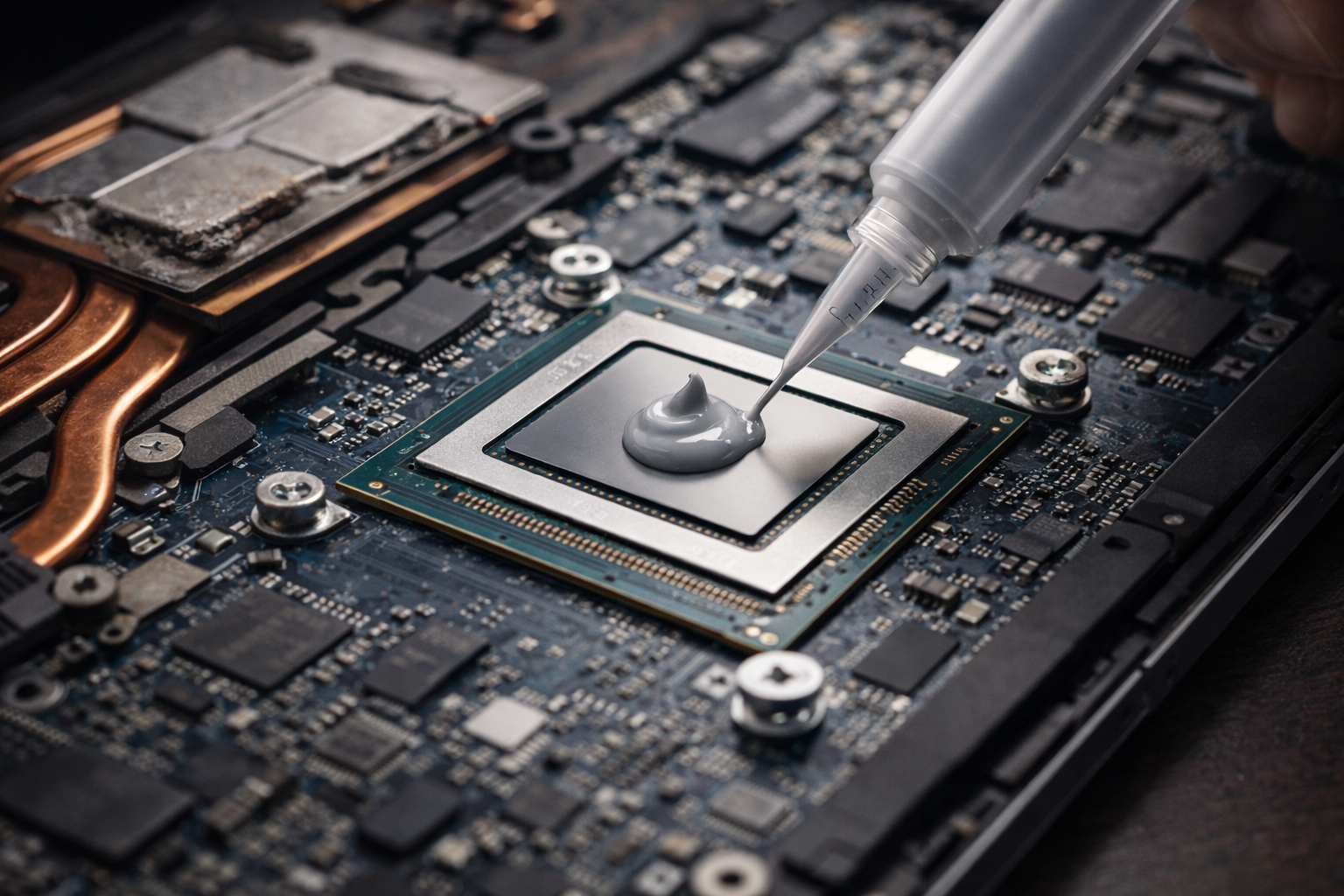
İşlemci (CPU) ve ekran kartı (GPU) ile soğutucu blok arasındaki ısı transferini sağlayan termal macun zamanla kurur ve etkinliğini kaybeder. Termal macun değişimi, aşırı ısınmayı önlemek için önemli bir adımdır.
- Gerekli Malzemeler: Yeni, kaliteli termal macun, izopropil alkol, pamuklu çubuk veya mikrofiber bez.
- İşlem Adımları:
- Yukarıdaki fan temizliği adımlarında olduğu gibi laptopu sökün ve işlemci/ekran kartının üzerine monte edilmiş soğutucu bloğu çıkarın.
- Eski termal macunu izopropil alkol ve pamuklu çubuk/bez yardımıyla dikkatlice temizleyin. Yüzeylerin tamamen temiz ve kuru olduğundan emin olun.
- Yeni termal macunu işlemci ve ekran kartı çiplerinin ortasına, küçük bir pirinç tanesi veya bezelye büyüklüğünde uygulayın. Soğutucu bloğu geri takarken macun yayılacaktır.
- Soğutucu bloğu ve diğer tüm bileşenleri dikkatlice yerine monte edin.
İşletim Sistemi ve Yazılım Optimizasyonu
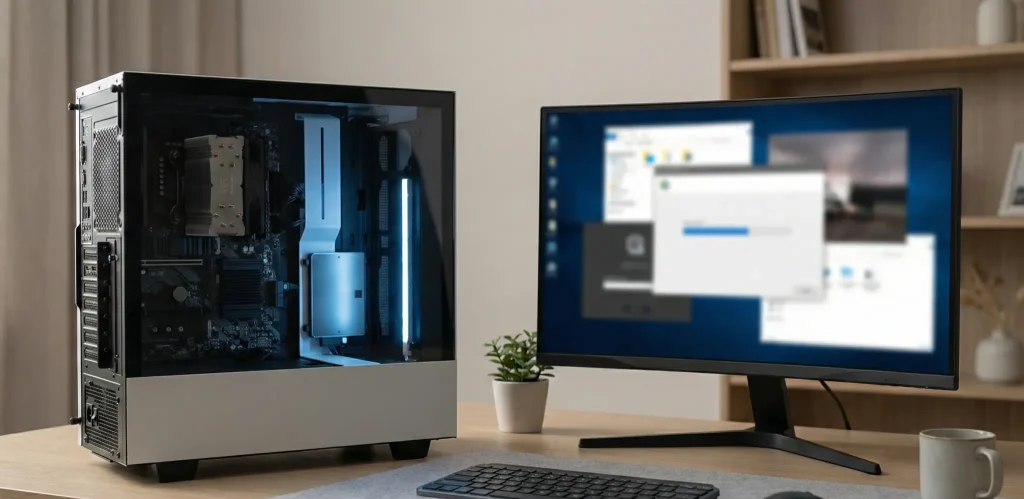
Yazılımsal sorunlar da laptop aşırı ısınıyor ve kapanıyor problemine yol açabilir. İşletim sistemi ve yüklü programları optimize etmek, donanım üzerindeki yükü azaltır.
- Sürücü Güncellemeleri: Özellikle ekran kartı sürücülerinizi daima güncel tutun. Güncel sürücüler, donanımın daha verimli çalışmasını sağlar.
- Virüs ve Kötü Amaçlı Yazılım Taraması: Bilgisayarınıza bulaşmış zararlı yazılımlar, arka planda yüksek işlemci gücü tüketerek ısınmaya neden olabilir. Güvenilir bir antivirüs programı ile düzenli tarama yapın.
- Güç Ayarlarını Yapılandırma: Windows’ta “Güç Seçenekleri”ne giderek güç planınızı “Dengeli” veya “Güç Tasarrufu” olarak ayarlayabilirsiniz. Özellikle yüksek performans modları, gereksiz yere işlemciyi zorlayabilir.
Laptop Aşırı Isınma Çözümleri: Hızlı ve Kalıcı Adımlar
| Adım Türü | Yapılması Gerekenler | Açıklama |
|---|---|---|
| Hızlı Çözümler | Kullanım Ortamını Düzenlemek | Laptopu düz, sert bir yüzeyde kullanarak hava akışını engelleyen yumuşak yüzeylerden kaçının. |
| Hızlı Çözümler | Arka Plan Uygulamalarını Kapatmak | Görev Yöneticisi üzerinden yüksek kaynak tüketen gereksiz uygulamaları sonlandırın. |
| Kalıcı Çözümler | Dahili Fan Temizliği Yapmak | Laptopun içini açarak fanlardaki ve soğutma kanallarındaki toz birikintilerini temizleyin. |
| Kalıcı Çözümler | Termal Macun Değişimi Yapmak | İşlemci ve ekran kartı üzerindeki kurumuş termal macunu yenisiyle değiştirerek ısı transferini iyileştirin. |
| Kalıcı Çözümler | Sürücüleri ve İşletim Sistemini Güncellemek | Donanım sürücülerinin ve işletim sisteminin güncel olduğundan emin olun, yazılımsal optimizasyonlar yapın. |
Yukarıdaki tablo, laptopunuzun aşırı ısınması ve kapanması sorununa karşı alabileceğiniz hızlı ve kalıcı çözüm adımlarını özetlemektedir. Bu adımları uygulayarak problemin temel nedenlerine yönelik müdahalelerde bulunabilirsiniz.
Sık Sorulan Sorular
Aşırı ısınan laptopu hemen kapatmalı mıyım?
Evet, laptopunuz aşırı ısınıyorsa ve kapanma noktasına gelmişse, derhal kapatmak en doğrusudur. Bu, donanımınıza gelebilecek kalıcı hasarları önler.
Termal macun ne sıklıkla değiştirilmeli?
Kullanım yoğunluğuna ve ortam koşullarına bağlı olarak termal macun genellikle 2-3 yılda bir değiştirilmelidir. Ancak laptopunuzda aşırı ısınma belirtileri gözlemliyorsanız daha erken de değiştirilebilir.
Laptop soğutucu pad gerçekten işe yarıyor mu?
Evet, özellikle uzun süreli ve yoğun kullanımlarda (oyun, render vb.) laptop soğutucu pad’ler, alt kısımdan ek hava akışı sağlayarak yüzey sıcaklığını ve dahili bileşen sıcaklıklarını düşürmeye yardımcı olabilir.
Fan sesi neden artar ve ne anlama gelir?
Laptop fan sesi, genellikle donanımın ısındığını ve daha hızlı dönerek soğutma sağlamaya çalıştığını gösterir. Sürekli yüksek fan sesi, fanların tozlandığı veya zorlandığı anlamına gelebilir.
Oyun oynarken laptopun ısınması normal mi?
Oyunlar, işlemci ve ekran kartına yüksek yük bindirdiği için laptopun oyun sırasında ısınması bir dereceye kadar normaldir. Ancak aşırı ısınma ve kapanma noktasına gelmesi anormaldir ve önlem gerektirir.
Laptopumu temizlemek garantiyi bozar mı?
Kullanıcının laptopun içini açması genellikle üretici garantisini geçersiz kılar. Garanti süresi devam eden bir cihazınız varsa, yetkili servis ile iletişime geçmeniz daha güvenli olacaktır.
Sonuç
Laptopunuzun aşırı ısınması ve kapanması, göz ardı edilmemesi gereken ciddi bir problemdir. Düzenli bakım, fan temizliği ve termal macun değişimi gibi önlemlerle bu sorunun önüne geçebilirsiniz. Ayrıca, doğru kullanım ortamı ve yazılımsal optimizasyonlar da laptopunuzun daha sağlıklı çalışmasına katkıda bulunur. Sorunu erken teşhis edip müdahale etmek, hem performans kayıplarını önler hem de laptopunuzun ömrünü uzatır.

Akıllı Saat Alırken Nelere Dikkat Edilmeli? (En Çok Satan Modellerin Karşılaştırması)

Yavaşlayan Bilgisayarları Hızlandırma Yolları: Adım Adım Windows ve Mac Rehberi

Günlük Hayatınızı Kolaylaştıracak En İyi 10 Ücretsiz Yapay Zeka Aracı

Medyapolls Teknoloji Yazarı, dijital dünyadaki yenilikleri yakından takip ederek teknoloji meraklıları için bilgilendirici içerikler hazırlar. Yapay zeka, internet teknolojileri, yazılım trendleri ve dijital araçlar hakkında sade ve güncel rehberler sunar. Teknik konuları karmaşık detaylara boğmadan, herkesin anlayabileceği bir dil ile aktarmayı amaçlar. Medyapolls’te yayınlanan içerikleriyle teknoloji dünyasında olup biteni anlaşılır hale getirmeyi hedefler.
İlginizi Çekebilecek Diğer Konular



Henüz yorum yapılmamış.