

Windows Güncellemeden Sonra Bilgisayar Yavaşladı
Windows işletim sisteminizde yapılan bir güncellemenin ardından bilgisayarınızın performansında belirgin bir düşüş fark etmeniz sık karşılaşılan bir durumdur. Bu yavaşlama, günlük kullanım deneyiminizi olumsuz etkileyebilir ve verimliliğinizi düşürebilir. Bu makale, Windows güncellemeden sonra bilgisayar yavaşladı sorununa yol açan olası nedenleri ve bu durumu düzeltmek için uygulayabileceğiniz adımları detaylıca açıklamaktadır.
Windows Güncellemesi Sonrası Yavaşlamanın Olası Nedenleri
Bir Windows güncellemesi sonrası sisteminizin yavaşlaması çeşitli faktörlere bağlı olabilir. Bu faktörler genellikle güncellemenin kendisi, yeni yazılımlarla uyumsuzluklar veya sistem kaynaklarının beklenenden fazla kullanılması gibi nedenlerden kaynaklanır.
Arka Plan Süreçleri ve Kaynak Tüketimi
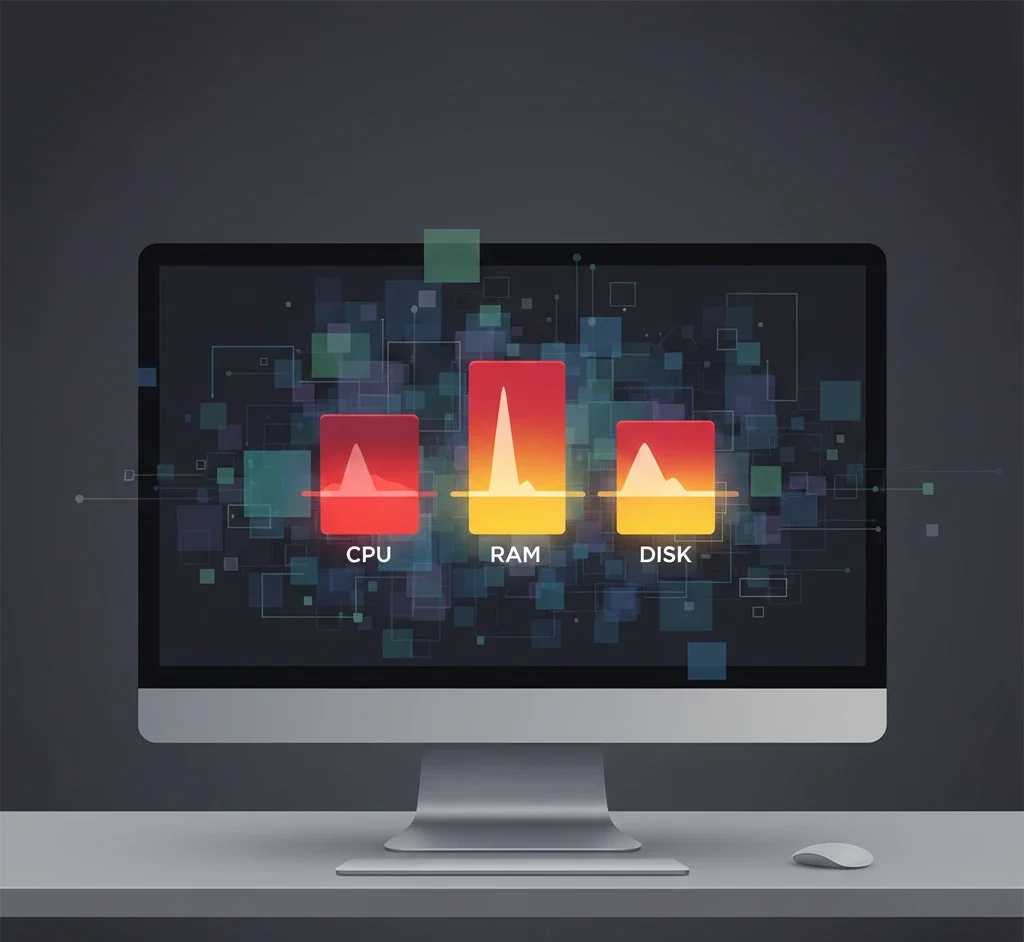
Güncellemeler, yeni özellikler getirdiği veya mevcut sistem bileşenlerini yenilediği için arka planda ek süreçlerin çalışmasına neden olabilir. Bu süreçler, sistem açılışında veya sürekli olarak çalışarak işlemci, bellek ve disk kaynaklarını normalden daha fazla tüketebilir.
- Güncelleme Bileşenleri ve Servisleri: Güncelleme sonrası yeni veya güncellenmiş Windows servisleri arka planda sürekli olarak çalışabilir. Bu servisler, güncelleme sonrası optimizasyonları tamamlamak veya yeni özellikleri aktif hale getirmek için önemli miktarda kaynak kullanabilir.
- Yeni Sürücü ve Yazılım Çakışmaları: Güncellemeler genellikle donanım sürücülerini de yeniler. Yeni sürücüler, bazı eski donanım veya yazılımlarla uyumsuzluk yaşayarak sistemin kararlılığını bozabilir ve yavaşlamaya neden olabilir.
Disk ve Depolama Sorunları
Güncelleme dosyaları genellikle büyük boyutludur ve diskinizde önemli bir yer kaplayabilir. Ayrıca, güncelleme sonrası disk performansı da etkilenebilir.
- Disk Kullanımı ve Fragmentasyon: Büyük güncellemeler diskinizde çok sayıda yeni dosya oluşturur veya mevcut dosyaları değiştirir. Bu durum, diskinizin yoğun kullanılmasına ve dosya parçalanmasına (fragmentasyon) yol açarak okuma/yazma hızlarını düşürebilir. Özellikle geleneksel sabit disk (HDD) kullanan sistemlerde bu etki daha belirgin olabilir.
- Yetersiz Boş Alan: Güncelleme dosyaları, geçici dosyalar ve güncelleme sonrası oluşan sistem yedekleri diskinizde yer açabilir. Eğer disk alanınız zaten sınırlıysa, bu durum sistemin genel performansını olumsuz etkileyebilir ve sanal bellek (paging file) kullanımını artırarak yavaşlamaya yol açabilir.
Yazılımsal Uyumsuzluklar ve Çakışmalar
Windows güncellemeleri, üçüncü taraf yazılımlarla beklenmedik uyumsuzluklara neden olabilir. Bu durum, özellikle eski veya güncellenmemiş uygulamalar için geçerlidir.
- Antivirüs veya Diğer Güvenlik Yazılımları: Güncelleme sonrası güvenlik yazılımları Windows’un yeni yapısıyla tam uyumlu çalışmayabilir. Bu durum, güvenlik yazılımının sistemi sürekli taramasına veya hatalı çalışmasına neden olarak performansı düşürebilir.
- Eski Uygulamaların Uyumsuzluğu: Bazı eski veya az kullanılan uygulamalar, yeni Windows sürümüyle tam uyumlu olmayabilir. Bu uygulamalar, başlatılırken veya çalışırken hatalara yol açarak sistemin genel hızını etkileyebilir.
Sistem Dosyası Bozulmaları ve Güncelleme Hataları
Güncelleme süreci sırasında meydana gelen hatalar veya eksik yüklemeler, sistemin düzgün çalışmasını engelleyebilir.
- Eksik veya Bozuk Güncelleme Dosyaları: İnternet bağlantısı kesintileri veya sistem hataları nedeniyle güncelleme dosyaları tam olarak indirilemeyebilir veya bozuk yüklenebilir. Bu durum, sistemin belirli bileşenlerinin hatalı çalışmasına veya hiç çalışmamasına neden olarak yavaşlamaya yol açar.
- Güncelleme Sonrası Oluşan Sistem Hataları: Nadiren de olsa, bir güncelleme yüklemesi sistem kayıt defterini veya önemli sistem dosyalarını bozabilir. Bu tür hatalar, sistemin açılışında veya belirli işlemleri gerçekleştirirken belirgin yavaşlamalara neden olabilir.
Performansı Geri Kazanmak İçin Adımlar
Windows güncellemesi sonrası yavaşlama sorunuyla karşılaştığınızda uygulayabileceğiniz çeşitli çözüm yöntemleri bulunmaktadır. Bu adımlar, sisteminizin eski performansına dönmesine yardımcı olabilir.
Başlangıç Uygulamalarını Kontrol Edin
Bilgisayarınız açılırken otomatik başlayan çok sayıda uygulama, sistem kaynaklarını tüketerek açılış süresini ve genel performansı yavaşlatır.
- Görev Yöneticisi ile Devre Dışı Bırakma: Ctrl+Shift+Esc tuşlarına basarak Görev Yöneticisi’ni açın. “Başlangıç” sekmesine gidin. Burada, bilgisayarınızla birlikte başlayan uygulamaları göreceksiniz. Gereksiz olduğunu düşündüğünüz uygulamalara sağ tıklayıp “Devre dışı bırak” seçeneğini seçerek sistem açılışını hızlandırabilirsiniz.
Disk Temizleme ve Optimizasyon
Diskinizde biriken gereksiz dosyalar ve parçalanmış veriler performansı düşürebilir.
- Disk Temizleme Aracını Kullanma: Windows’un dahili Disk Temizleme aracını kullanarak geçici dosyaları, sistem günlüğü dosyalarını ve eski Windows kurulum dosyalarını silebilirsiniz. Arama çubuğuna “Disk Temizleme” yazıp aracı çalıştırın ve temizlemek istediğiniz sürücüyü seçin. Ardından “Sistem dosyalarını temizle” seçeneğini kullanarak daha fazla alan açabilirsiniz.
- Birleştirme ve Sürücüleri İyileştirme: Özellikle HDD kullananlar için disk birleştirme işlemi önemlidir. SSD’ler için “İyileştir” seçeneği TRIM komutunu göndererek performansı korur. Arama çubuğuna “Sürücüleri Birleştir ve İyileştir” yazın, sürücünüzü seçin ve “İyileştir” butonuna tıklayın.
Sürücüleri Güncelleme ve Kontrol Etme
Eski veya uyumsuz sürücüler, güncelleme sonrası performans sorunlarının yaygın bir nedenidir.
- Aygıt Yöneticisi ile Sürücü Kontrolü: Arama çubuğuna “Aygıt Yöneticisi” yazın. Burada, sarı ünlem işareti olan aygıtlar sorunlu sürücülere işaret eder. Her bir aygıta sağ tıklayarak “Sürücüyü güncelleştir” seçeneğini deneyebilirsiniz.
- Üretici Web Sitesinden İndirme: Özellikle ekran kartı, anakart ve diğer kritik donanımlarınızın sürücülerini doğrudan üreticinin resmi web sitesinden indirip manuel olarak yüklemek en güvenli ve etkili yöntemdir.
Sistem Geri Yükleme Noktası Kullanma
Eğer yavaşlama sorunu güncellemeden hemen sonra başladıysa, bir geri yükleme noktası kullanmak eski ve stabil bir duruma dönmenizi sağlayabilir.
- Güncelleme Öncesine Dönme: Arama çubuğuna “Geri yükleme noktası oluştur” yazın ve “Sistem Geri Yükleme” butonuna tıklayın. Karşınıza çıkan pencerede, güncelleme öncesi oluşturulmuş bir geri yükleme noktasını seçerek sisteminizi o tarihe geri yükleyebilirsiniz. Bu işlem kişisel dosyalarınızı etkilemez ancak geri yükleme noktasından sonra yüklenen uygulamaları silebilir.

Sorun Giderici Araçları Kullanma
Windows, çeşitli sorunları otomatik olarak algılayıp giderebilen yerleşik sorun giderici araçlara sahiptir.
- Windows Update Sorun Gidericisi: Ayarlar > Güncelleştirme ve Güvenlik > Sorun Giderme > Ek sorun gidericiler adımlarını takip ederek “Windows Update” sorun gidericisini çalıştırın. Bu araç, güncelleme ile ilgili olası hataları tespit edebilir.
- Performans Sorun Gidericisi: Eski Windows sürümlerinde bulunan performans sorun gidericisi, genel sistem yavaşlamalarına yönelik ipuçları ve düzeltmeler sunabilirdi. Mevcut Windows 10/11’de benzer işlevselliği, diğer sorun gidericiler aracılığıyla veya manuel kontrollerle sağlayabilirsiniz.
Zararlı Yazılım Taraması Yapma
Güncelleme sonrası sistemin savunması geçici olarak zayıflayabilir ve bu durum zararlı yazılımların sisteme sızmasına olanak tanıyabilir.
- Antivirüs ile Tam Tarama: Güvenilir bir antivirüs yazılımı kullanarak sisteminizde tam bir tarama yapın. Windows Defender da bu konuda oldukça etkilidir ve periyodik tam taramalar için kullanılabilir. Zararlı yazılımlar, sistem kaynaklarını tüketerek yavaşlamaya neden olabilir.
Yukarıdaki tablo, güncelleme sonrası sık karşılaşılan yavaşlama sorunları ve bu durumlara yönelik hızlı başlangıç çözümlerini özetlemektedir. Her bir adımı dikkatlice uygulamak, sorunun kaynağını bulmanıza ve gidermenize yardımcı olacaktır.
Sorun Alanı Olası Neden Önerilen İlk Adım Açılış Hızı Çok sayıda başlangıç uygulaması Görev Yöneticisi’nden başlangıç uygulamalarını kontrol edin. Genel Sistem Yavaşlaması Arka plan süreçleri, disk doluluğu Disk Temizleme yapın ve gereksiz uygulamaları kapatın. Uygulama Donmaları Eski sürücüler, yazılım çakışmaları Ekran kartı ve donanım sürücülerini güncelleyin. Tarayıcı Yavaşlaması DNS önbelleği, eklentiler Tarayıcı önbelleğini temizleyin, gereksiz eklentileri kaldırın.
Sık Sorulan Sorular
Windows güncellemeleri neden bilgisayarı yavaşlatır?
Windows güncellemeleri, yeni özellikler, sürücü güncellemeleri veya güvenlik yamaları nedeniyle sistem kaynaklarını geçici olarak yoğun kullanabilir. Bu durum, arka plan süreçleri, disk aktivitesi veya yazılım uyumsuzlukları nedeniyle yavaşlamaya yol açabilir.
Yavaşlamayı önlemek için güncellemeleri ertelemeli miyim?
Güncellemeleri tamamen ertelemek güvenlik açıklarına neden olabileceğinden önerilmez. Ancak, büyük özellik güncellemelerini birkaç hafta erteleyerek potansiyel hataların veya performans sorunlarının giderilmesini beklemek mantıklı olabilir. Güvenlik güncellemeleri ise anında yapılmalıdır.
Hangi tür güncellemeler daha çok yavaşlamaya neden olur?
Genellikle “özellik güncellemeleri” (yeni Windows versiyonları gibi) sistemde köklü değişiklikler yaptığı için daha fazla yavaşlamaya neden olabilir. Aylık “kalite güncellemeleri” ise genellikle daha küçük çaplıdır ve nadiren ciddi performans sorunları yaratır.
Bilgisayarım ne kadar süre yavaş kalabilir?
Güncelleme sonrası yavaşlama genellikle geçicidir ve sistemin optimizasyonları tamamlamasıyla birkaç saat veya bir gün içinde düzelir. Ancak, eğer sorun devam ederse, yukarıda belirtilen adımları uygulamanız gerekebilir.
Sistem geri yükleme yavaşlama sorununu kesin çözer mi?
Eğer yavaşlama doğrudan son güncellemeden kaynaklanıyorsa ve güncelleme öncesi bir geri yükleme noktanız varsa, sistem geri yükleme genellikle sorunu çözebilir. Ancak, sorun güncelleme dışı bir nedenden kaynaklanıyorsa (örn. donanım arızası), geri yükleme faydalı olmayacaktır.
Temiz kurulum, güncelleme sonrası yavaşlamayı önler mi?
Evet, Windows’un temiz bir kurulumu, genellikle güncelleme sonrası oluşan yazılımsal çakışmaları ve birikmiş sorunları ortadan kaldırarak performansı artırabilir. Ancak bu işlem, tüm verilerinizi ve uygulamalarınızı yeniden yüklemenizi gerektirir.
Sonuç
Windows güncellemesi sonrası bilgisayarınızın yavaşlaması can sıkıcı olsa da, bu durum genellikle çözülebilir nedenlere dayanır. Arka plan süreçlerini yönetmek, disk bakımı yapmak, sürücüleri güncellemek ve yazılım uyumsuzluklarını gidermek gibi adımlar, sisteminizin performansını önemli ölçüde artırabilir. Sorunun devam etmesi durumunda, sistem geri yükleme veya ileri düzey sorun giderme yöntemleri de denenebilir. Her durumda, sabırlı olmak ve sorunu adım adım analiz etmek en doğru yaklaşımdır.

Medyapolls Teknoloji Yazarı, dijital dünyadaki yenilikleri yakından takip ederek teknoloji meraklıları için bilgilendirici içerikler hazırlar. Yapay zeka, internet teknolojileri, yazılım trendleri ve dijital araçlar hakkında sade ve güncel rehberler sunar. Teknik konuları karmaşık detaylara boğmadan, herkesin anlayabileceği bir dil ile aktarmayı amaçlar. Medyapolls’te yayınlanan içerikleriyle teknoloji dünyasında olup biteni anlaşılır hale getirmeyi hedefler.
İlginizi Çekebilecek Diğer Konular


Henüz yorum yapılmamış.