
Yavaşlayan Bilgisayarları Hızlandırma Yolları: Adım Adım Windows ve Mac Rehberi

Merhaba sevgili teknoloji dostları! Bilgisayarınızın sizi hayal kırıklığına uğratarak yavaşladığı o anları hepimiz yaşamışızdır, değil mi? Klavyeye her bastığınızda, bir dosyayı açtığınızda ya da basit bir web sayfasını yüklerken sanki bir asır geçmiş gibi hissediyorsanız, doğru yerdesiniz! Bu yazıda, hem Windows hem de Mac kullanıcıları için bilgisayar hızlandırma konusunda adım adım rehberlik edeceğim. Artık o can sıkıcı beklemelere bir son verip, bilgisayarınızdan en iyi performansı almanıza yardımcı olacağım. Hadi, yavaş bilgisayar çözümleri arayışınıza birlikte girişelim ve makinenizi yeniden canlandıralım!
Yavaşlamanın Sırrı Ne? Bilgisayarınız Neden Yavaşlar?
Öncelikle, bilgisayarınızın neden yavaşladığını anlamak, sorunu kökten çözmenin ilk adımıdır. Çoğu zaman bu durum, tek bir nedene bağlı olmayıp, birden fazla faktörün birleşimiyle ortaya çıkar. İşte en yaygın nedenler:
- Gereksiz Yazılımlar ve Başlangıç Öğeleri: Bilgisayarınızı açtığınızda arka planda otomatik olarak çalışan çok sayıda program, sistem kaynaklarınızı tüketir ve açılış süresini uzatır.
- Dolu Sabit Disk: Diskinizdeki boş alan azaldıkça, işletim sistemi dosyaları düzenleme ve erişme konusunda zorlanır, bu da performansı düşürür.
- Güncel Olmayan Sürücüler ve İşletim Sistemi: Eski sürücüler veya işletim sistemi güncellemelerini atlamak, uyumluluk sorunlarına ve performans kayıplarına yol açabilir.
- Kötü Amaçlı Yazılımlar (Virüs/Malware): Bilgisayarınıza bulaşan virüsler veya diğer kötü amaçlı yazılımlar, arka planda çalışarak kaynakları tüketebilir ve güvenliğinizi tehlikeye atabilir.
- Parçalanmış Disk (Windows HDD’ler için): Dosyaların diskin farklı bölgelerine dağılması, erişim sürelerini uzatarak sistemi yavaşlatır.
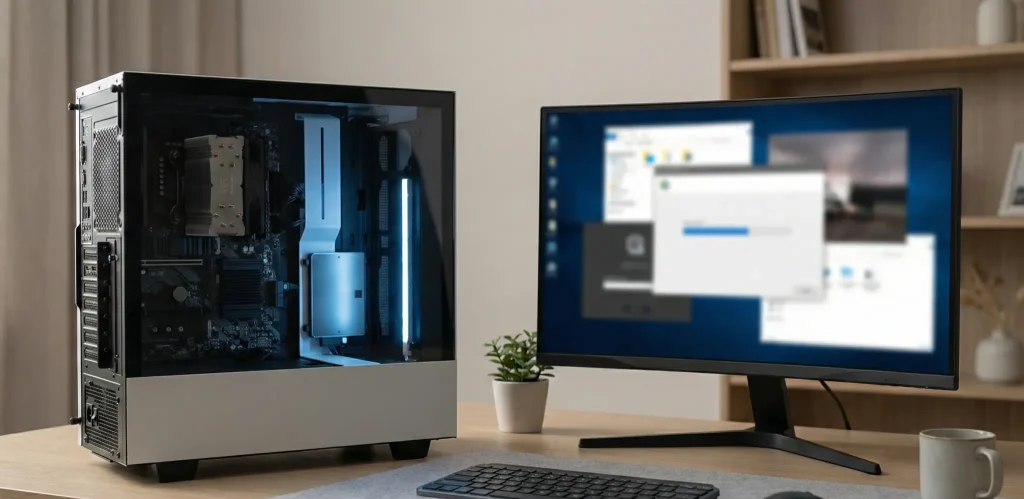
- Eski Donanım: Özellikle RAM ve depolama birimi (HDD yerine SSD) gibi donanımlarınız eskiyse, modern yazılımların taleplerini karşılamakta zorlanabilir.
- Aşırı Isınma: Toz birikimi veya yetersiz soğutma nedeniyle bilgisayarınız aşırı ısınırsa, kendini korumak için performansını düşürebilir.
Genel Bilgisayar Hızlandırma İpuçları (Windows ve Mac için)
Şimdi gelelim her iki platformda da uygulayabileceğiniz bazı evrensel bilgisayar hızlandırma yöntemlerine. Bunlar, makinenizin daha nefes almasını sağlayacak ilk adımlarınız olmalı.
Gereksiz Dosyaları ve Uygulamaları Temizleyin
Bilgisayarınız bir çöp kutusu değildir! Kullanmadığınız programları, indirdiğiniz ancak unuttuğunuz dosyaları ve geçici internet dosyalarını düzenli olarak temizlemek, performans üzerinde büyük bir etki yaratır.
- Uygulama Kaldırma: Gerçekten kullanmadığınız veya ihtiyacınız olmayan tüm programları kaldırın. Bilgisayarınızın Ayarlar/Sistem (Windows) veya Uygulamalar klasöründen (Mac) bu işlemi yapabilirsiniz.
- Geçici Dosyalar: İnternet tarayıcılarınızın önbelleğini temizleyin. Ayrıca, Windows’ta Disk Temizleme aracını, Mac’te ise “Optimized Storage” (Depolamayı Optimize Et) özelliğini kullanarak gereksiz sistem dosyalarını silebilirsiniz.
- Masaüstü Düzeni: Masaüstünüzde yüzlerce dosya ve kısayol bulundurmak, sistemi yavaşlatabilir. Gereksizleri silin veya klasörleyin.
Başlangıç Programlarını Yönetin
Bilgisayarınızı açtığınızda, farkında olmadan birçok program arka planda çalışmaya başlar. Bu durum, açılış sürenizi uzatmakla kalmaz, aynı zamanda sistem kaynaklarınızı da boşa harcar.
- Windows İçin: Görev Yöneticisi’ni açın (Ctrl + Shift + Esc), “Başlangıç” sekmesine gidin ve ihtiyacınız olmayan programları devre dışı bırakın.
- Mac İçin: Sistem Ayarları > Genel > Oturum Açma Öğeleri yolunu takip ederek buradan otomatik başlayan uygulamaları kaldırın.
Tarayıcı Performansını İyileştirin
Günümüzde internet tarayıcıları, bilgisayarınızın en çok RAM tüketen uygulamalarından biri olabilir. Açık sekmeler, eklentiler ve uzantılar, tarayıcınızı ve dolayısıyla bilgisayarınızı yavaşlatabilir.
- Gereksiz Eklentileri Kaldırın: Kullanmadığınız veya güvenmediğiniz tüm tarayıcı uzantılarını kaldırın.
- Sekme Sayısını Azaltın: Aynı anda çok fazla sekme açık tutmaktan kaçının. Kullanmadığınız sekmeleri kapatın.
- Tarayıcınızı Güncel Tutun: Tarayıcınızın her zaman en son sürümde olduğundan emin olun.
Sistem ve Yazılım Güncellemelerini Yapın
İşletim sistemi ve yüklü uygulamalarınızın güncel olması, hem güvenlik hem de performans açısından kritik öneme sahiptir. Güncellemeler genellikle hata düzeltmeleri ve performans iyileştirmeleri içerir.
- Windows İçin: Ayarlar > Windows Update kısmından güncellemeleri kontrol edin.
- Mac İçin: Sistem Ayarları > Genel > Yazılım Güncelleme bölümünden kontrol edin.
Kötü Amaçlı Yazılımlara Karşı Tarama Yapın
Virüsler, casus yazılımlar ve diğer kötü amaçlı yazılımlar, bilgisayarınızın yavaşlamasının önemli bir nedeni olabilir. Güvenilir bir antivirüs programı kullanarak düzenli taramalar yapmak çok önemlidir.
- Güvenilir bir antivirüs yazılımı (örneğin, Malwarebytes, Avast, Windows Defender) kullanarak tam sistem taraması yapın ve bulunan tehditleri temizleyin.
Windows Hızlandırma İçin Özel İpuçları
Eğer bir Windows kullanıcısıysanız, işte size özel bazı Windows hızlandırma taktikleri:
Disk Birleştirmeyi Çalıştırın (HDD Kullanıcıları İçin)
Eğer bir katı hal sürücüsü (SSD) kullanmıyorsanız ve hala geleneksel bir sabit disk sürücüsüne (HDD) sahipseniz, disk birleştirme (defragmentasyon) işlemini düzenli olarak yapmak, dosyaların fiziksel olarak daha düzenli bir şekilde depolanmasını sağlayarak erişim sürelerini kısaltır ve PC performans artırma sağlar.
- Windows arama çubuğuna “Disk Birleştir ve Sürücüleri Optimize Et” yazın, uygulamanı açın ve sürücülerinizi analiz edip birleştirin.
Görsel Efektleri Kapatın veya Azaltın
Windows’un sunduğu bazı görsel efektler (animasyonlar, gölgeler vb.) güzel görünse de, özellikle daha eski veya düşük donanımlı bilgisayarlarda performans düşüşüne neden olabilir.
- Arama çubuğuna “Performans” yazıp “Windows’un görünümünü ve performansını ayarla” seçeneğini seçin. Burada “En iyi performans için ayarla” seçeneğini işaretleyebilir veya özel ayarları kendi tercihinize göre belirleyebilirsiniz.
Güç Ayarlarını Yüksek Performans Olarak Yapılandırın
Dizüstü bilgisayarlar veya bazı masaüstü bilgisayarlar enerji tasarrufu modunda çalışacak şekilde ayarlanmış olabilir, bu da işlemci ve diğer donanımların tam kapasiteyle çalışmasını engeller.
- Denetim Masası > Güç Seçenekleri’ne gidin ve “Yüksek Performans” planını seçin. Pil ömrünün kısalabileceğini unutmayın.
Sürücüleri Güncel Tutun
Ekran kartı, ses kartı ve diğer çevre birimlerinin sürücülerini güncel tutmak, stabilite ve performans için önemlidir. Üreticilerin web sitelerinden en son sürücüleri indirebilirsiniz.
Mac Hızlandırma İçin Özel İpuçları
Mac kullanıcıları da kendilerine özgü yöntemlerle Mac hızlandırma işlemini gerçekleştirebilirler:
Depolamayı Optimize Edin
macOS, depolama alanınızı yönetmek için harika yerleşik araçlara sahiptir. Bu araçlar, gereksiz dosyaları bulmanıza ve silmenize yardımcı olur.
- Apple menüsü > Bu Mac Hakkında > Depolama > Yönet’e gidin. Burada “Depolamayı Optimize Et”, “Çöp Sepetini Otomatik Boşalt” gibi seçenekleri kullanabilirsiniz.
Giriş Öğelerini Kontrol Edin
Windows’ta olduğu gibi, Mac’lerde de bilgisayarınız başladığında otomatik olarak açılan uygulamalar performansı etkileyebilir.
- Sistem Ayarları > Genel > Oturum Açma Öğeleri bölümünden gereksiz uygulamaları kaldırın veya devre dışı bırakın.
Sistem Monitörünü Kullanın
Sistem Monitörü, hangi uygulamaların veya işlemlerin CPU, RAM, disk veya ağ kaynaklarını en çok kullandığını görmenizi sağlar. Bu sayede kaynak canavarı uygulamaları tespit edebilir ve kapatabilirsiniz.
- Uygulamalar > İzlenceler > Sistem Monitörü’nü açın. Burada CPU, Bellek, Disk ve Ağ sekmelerini inceleyerek sorunlu uygulamaları belirleyebilirsiniz.
SMC ve NVRAM/PRAM Sıfırlama
Bu yöntemler genellikle donanımsal sorunlar veya başlangıç problemleri için kullanılır, ancak bazı durumlarda genel sistem kararlılığını ve performansını artırabilirler. Ancak bilinçli bir şekilde yapılmalıdır.
- SMC (Sistem Yönetim Denetleyicisi) sıfırlama: Güç yönetimi, pil şarjı, fanlar gibi donanım işlevlerini kontrol eder.
- NVRAM/PRAM sıfırlama: Başlangıç diski seçimi, ekran çözünürlüğü, ses düzeyi gibi ayarları saklar.
Donanımsal Yükseltmeler: Ne Zaman Gerekli?
Yukarıdaki tüm yazılımsal çözümleri uygulamanıza rağmen hala PC performans artırma konusunda istediğiniz sonuca ulaşamadıysanız, donanımsal yükseltmeler zamanı gelmiş olabilir. Özellikle eski bilgisayarlar için bu, en etkili hızlandırma yöntemidir.
- RAM Yükseltmesi: Yeterli RAM’e sahip olmamak, bilgisayarınızın disk tabanlı sanal bellek kullanmasına neden olur ki bu da çok yavaştır. Daha fazla RAM eklemek, özellikle aynı anda çok sayıda uygulama çalıştıranlar için büyük bir fark yaratır.
- SSD’ye Geçiş: Geleneksel bir HDD kullanıyorsanız, SSD’ye (Katı Hal Sürücüsü) geçmek, bilgisayarınızın hızını inanılmaz derecede artıracaktır. İşletim sistemi açılış süreleri, uygulama yükleme süreleri ve dosya aktarım hızları katlanarak artar. Bu, yapabileceğiniz en iyi bilgisayar hızlandırma yükseltmelerinden biridir.
Son Söz
Yavaş bir bilgisayarın ne kadar sinir bozucu olabileceğini biliyorum. Ancak gördüğünüz gibi, çoğu zaman bu sorunu çözmek için yapabileceğiniz birçok şey var. Bu rehberdeki adımları düzenli olarak uygulayarak, bilgisayarınızın performansını önemli ölçüde artırabilir ve daha akıcı bir deneyim yaşayabilirsiniz. Unutmayın, bilgisayarınız tıpkı bir araba gibi düzenli bakım ister. Ona iyi bakın, o da size iyi hizmet etsin! Şimdi sıra sizde, bilgisayarınızı canlandırma zamanı!

Medyapolls Teknoloji Yazarı, dijital dünyadaki yenilikleri yakından takip ederek teknoloji meraklıları için bilgilendirici içerikler hazırlar. Yapay zeka, internet teknolojileri, yazılım trendleri ve dijital araçlar hakkında sade ve güncel rehberler sunar. Teknik konuları karmaşık detaylara boğmadan, herkesin anlayabileceği bir dil ile aktarmayı amaçlar. Medyapolls’te yayınlanan içerikleriyle teknoloji dünyasında olup biteni anlaşılır hale getirmeyi hedefler.
İlginizi Çekebilecek Diğer Konular