

Bilgisayar Açılırken Programlar Yavaşlatıyor (Çözüm)
Bilgisayarınızı açtığınızda sistemin beklentinizin çok altında bir hızda çalıştığını, hatta programların yüklenmesinin uzun sürdüğünü fark ediyorsunuzdur. Bu durum, genellikle arka planda çalışan ve açılış sürecini yavaşlatan programlardan kaynaklanır. Bu makale, bilgisayarınız açılırken programların neden yavaşlamaya yol açtığını ve bu sorunu çözmek için uygulayabileceğiniz etkili yöntemleri adım adım açıklamaktadır.
Bilgisayar Açılışını Yavaşlatan Programların Temel Nedenleri
Bilgisayarınızın açılış hızını programlar yüzünden yavaşlatan çeşitli faktörler bulunmaktadır. Bu programlar, sistem kaynaklarını tüketerek veya başlangıçta otomatik olarak yüklendiği için genel performansı olumsuz etkiler. Yavaşlamanın başlıca nedenleri, gereksiz başlangıç öğeleri ve arka plan hizmetlerinin aşırı yüklenmesidir.
- Otomatik Başlangıç Öğeleri: Birçok yazılım kurulumu sırasında veya sonrasında kendiliğinden sistem açılışında otomatik olarak çalışacak şekilde ayarlanır. Bu programlar arasında güncelleyici servisler, bulut depolama uygulamaları, anlık mesajlaşma yazılımları ve hatta bazı oyun platformları bulunabilir. Her biri, bilgisayarınızın açılış sürecinde CPU, RAM ve disk kaynaklarını kullanır.
- Arka Plan Hizmetleri: Programlar, kullanılmadıkları zaman bile arka planda çalışan hizmetler (servisler) kurabilir. Bu hizmetler, güncelleme kontrolü, veri senkronizasyonu veya bildirimler için sürekli olarak aktif kalır ve açılış anında sistemin yükünü artırır.
- Kaynak Yoğun Uygulamalar: Antivirüs yazılımları, güvenlik duvarları ve bazı profesyonel uygulamalar, sistem açılırken derinlemesine kontroller yapar veya ön yüklemeler gerçekleştirir. Bu tür kaynak yoğun programlar, sistemin tamamen kullanıma hazır hale gelmesini geciktirebilir.
- Yazılım Çakışmaları: Birden fazla benzer işlevli programın (örneğin iki antivirüs) aynı anda otomatik başlaması, sistem kaynakları üzerinde çatışmaya ve açılışın dramatik şekilde yavaşlamasına yol açabilir.
Bu nedenlerin tespiti, bilgisayar açılırken yaşanan program yavaşlamasının çözümü için ilk adımdır.
Başlangıç Programlarını Tespit Etme Yöntemleri
Bilgisayarınız açılırken yavaşlamaya neden olan programları bulmak, sorunu çözmenin anahtarıdır. Windows işletim sistemi, bu programları tespit etmeniz için yerleşik araçlar sunar. Doğru programları belirlemek, gereksiz yükü ortadan kaldırmak adına önemlidir.
Görev Yöneticisi ile Başlangıç Programlarını İzleme
Görev Yöneticisi, Windows’taki en güçlü araçlardan biridir ve başlangıç programlarını yönetmek için idealdir. Aşağıdaki adımları takip ederek hangi programların açılışı yavaşlattığını görebilirsiniz:
- Klavyenizdeki
Ctrl + Shift + Esctuşlarına aynı anda basarak Görev Yöneticisi’ni açın. Alternatif olarak, görev çubuğuna sağ tıklayıp “Görev Yöneticisi”ni seçebilirsiniz. - Görev Yöneticisi penceresi açıldığında, üst kısımdaki sekmelerden “Başlangıç” sekmesine tıklayın.
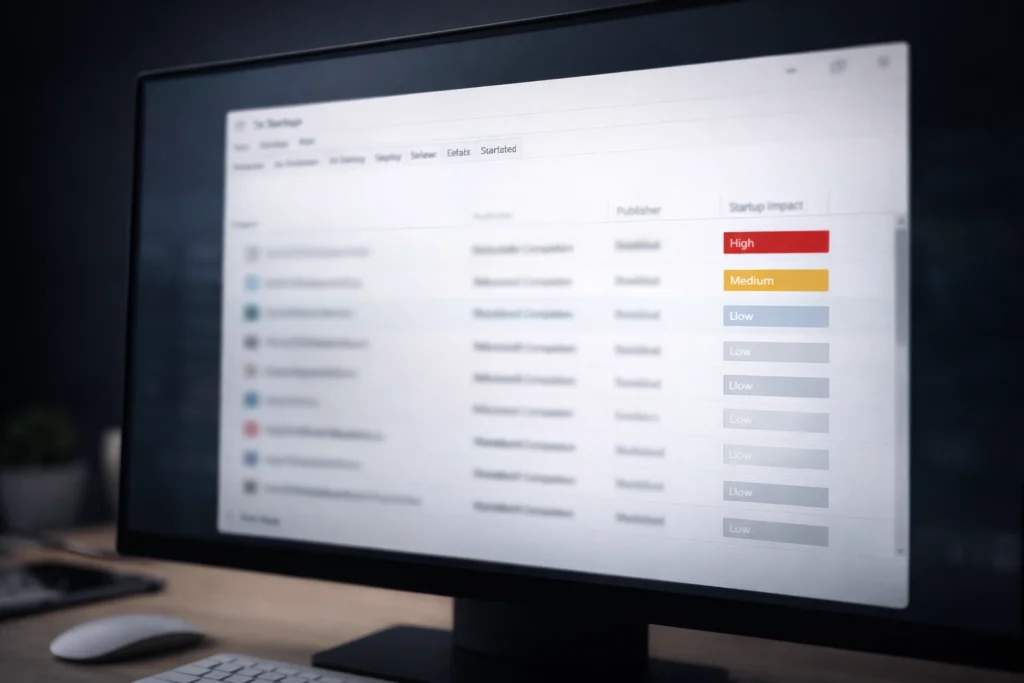
- Bu sekmede, bilgisayarınız açıldığında otomatik olarak başlayan tüm programların bir listesini göreceksiniz. Listede “Adı”, “Yayıncı”, “Durum” ve en önemlisi “Başlangıç Etkisi” sütunları bulunur.
- “Başlangıç Etkisi” sütunu, her programın açılış hızınız üzerindeki etkisini “Yüksek”, “Orta”, “Düşük” veya “Yok” olarak gösterir. “Yüksek” etkili programlar, genellikle yavaşlamanın ana nedenleridir.
- Programları etki düzeyine göre sıralamak için “Başlangıç Etkisi” sütun başlığına tıklayabilirsiniz. Bu, en çok yavaşlatan uygulamaları kolayca görmenizi sağlar.
Bu adımlar sayesinde, bilgisayar açılırken programların neden yavaşlattığını net bir şekilde tespit edebilirsiniz. Sonraki adım, bu programları uygun şekilde yönetmektir.
Bilgisayar Açılış Hızını Artıracak Program Yönetimi Çözümleri
Bilgisayar açılırken programların neden olduğu yavaşlamayı gidermek için çeşitli etkili çözümler mevcuttur. Bu çözümler, başlangıç öğelerini kontrol etmekten sistem optimizasyonuna kadar geniş bir yelpazeyi kapsar. Amacımız, gereksiz yükü ortadan kaldırarak açılış hızını artırmaktır.
Görev Yöneticisi ile Başlangıç Programlarını Devre Dışı Bırakma
Görev Yöneticisi’nin “Başlangıç” sekmesi sadece programları tespit etmekle kalmaz, aynı zamanda onları devre dışı bırakma imkanı da sunar:
- Görev Yöneticisi’ni (Ctrl + Shift + Esc) açın ve “Başlangıç” sekmesine gidin.
- Listeden, “Başlangıç Etkisi” yüksek olan veya artık kullanmadığınız programları bulun.
- Devre dışı bırakmak istediğiniz programa sağ tıklayın ve “Devre Dışı Bırak” seçeneğini seçin. Bu işlem, programı silmez, sadece bir sonraki bilgisayar açılışında otomatik olarak başlamasını engeller. İhtiyaç duyduğunuzda programı manuel olarak çalıştırabilirsiniz.
- Önemli sistem bileşenlerini veya güvenlik yazılımlarını devre dışı bırakırken dikkatli olun. Emin olmadığınız bir programı devre dışı bırakmadan önce kısa bir araştırma yapmanız faydalı olacaktır.
Gereksiz Arka Plan Uygulamalarını ve Hizmetlerini Yönetme
Windows ayarları ve Hizmetler uygulaması üzerinden arka plan programlarını ve servisleri yönetebilirsiniz:
- Windows Ayarları (Gizlilik): “Ayarlar” > “Gizlilik” > “Arka Plan Uygulamaları” yolunu izleyerek hangi uygulamaların arka planda çalışmasına izin verildiğini görebilir ve gereksiz olanları kapatabilirsiniz.
- Hizmetler Uygulaması (services.msc): Çalıştır (Win + R) kutusuna
services.mscyazıp Enter’a basarak Hizmetler penceresini açın. Burada, üçüncü taraf uygulamaların kurduğu ve başlangıçta otomatik çalışan hizmetleri bulabilirsiniz. Özellikle bilinmeyen veya kullanmadığınız hizmetleri “Elle” veya “Devre Dışı” olarak ayarlayarak sistem yükünü azaltabilirsiniz. Ancak bu bölümdeki değişiklikleri yaparken dikkatli olun, Windows’un temel hizmetlerini yanlışlıkla kapatmak sorunlara yol açabilir.
Sürücüleri Güncelleme ve Sistem Temizliği Yapma
Eski veya bozuk sürücüler, bilgisayar açılırken programların yavaşlamasına neden olabilir. Sürücülerinizi düzenli olarak güncellemek ve sistem temizliği yapmak genel performansı artırır:
- Sürücü Güncelleme: Özellikle grafik kartı, yonga seti ve depolama sürücülerinizi güncel tutmak önemlidir. Cihaz Yöneticisi veya üreticinin web sitesinden güncellemeleri kontrol edebilirsiniz.
- Disk Temizliği: Windows’un yerleşik Disk Temizleme aracını kullanarak gereksiz dosyaları (geçici dosyalar, sistem hata raporları vb.) silebilirsiniz. Bu, disk üzerindeki yükü azaltarak açılış süresini dolaylı olarak etkileyebilir.
- Kötü Amaçlı Yazılım Taraması: Bilgisayar açılırken programların yavaşlatması, bazen kötü amaçlı yazılımlardan (virüs, adware) kaynaklanabilir. Güvenilir bir antivirüs programı ile tam sistem taraması yapmak, bu tür tehditleri ortadan kaldırır.
Donanım Yükseltmeleri (Ek Çözüm)
Her ne kadar ana odak program yönetimi olsa da, eski donanıma sahip bilgisayarlar için program yavaşlaması sorununu kalıcı olarak çözmenin en etkili yollarından biri donanım yükseltmesidir:
- SSD’ye Geçiş: Geleneksel HDD’ler yerine SSD (Katı Hal Sürücüsü) kullanmak, hem Windows’un hem de programların açılış hızını dramatik bir şekilde artırır. İşletim sisteminizi ve sık kullandığınız programları bir SSD’ye kurmak, bilgisayarınızın genel yanıt verme süresini iyileştirir.
- RAM Artırımı: Yetersiz RAM (bellek), özellikle birden fazla programın aynı anda çalışmaya başlaması durumunda sistemi yavaşlatır. Yeterli RAM’e sahip olmak, programların daha verimli çalışmasını sağlar ve açılış sırasındaki takılmaları azaltır.
Bu çözümler, bilgisayar açılırken programların neden olduğu yavaşlamayı büyük ölçüde ortadan kaldırarak daha hızlı ve verimli bir başlangıç deneyimi sunacaktır.
Başlangıç Programı Türü Açıklama Başlangıç Etkisi Güncelleme Yöneticileri Yazılımların güncel kalmasını sağlayan arka plan servisleri (Adobe, Java, Chrome). Orta – Yüksek Bulut Depolama Uygulamaları Veri senkronizasyonu için otomatik başlayan programlar (OneDrive, Dropbox, Google Drive). Orta – Yüksek Anlık Mesajlaşma/İletişim Hızlı erişim için otomatik başlatılan uygulamalar (Discord, Skype, Telegram). Düşük – Orta Antivirüs/Güvenlik Yazılımları Sistemi korumak için açılışta yüklenen temel güvenlik programları. Yüksek (Genellikle gerekli) Donanım Yardımcı Programları Fare, klavye, ses kartı gibi donanımların ayarlarını yöneten uygulamalar. Düşük – Orta Oyun Başlatıcıları Oyun platformlarının veya belirli oyunların otomatik başlayan servisleri (Steam, Epic Games). Düşük – Yüksek
Yukarıdaki tablo, bilgisayar açılırken yavaşlamaya neden olabilecek yaygın program türlerini ve bunların başlangıç üzerindeki potansiyel etkilerini özetlemektedir. Bu bilgileri kullanarak hangi programlara öncelik vermeniz gerektiğini veya hangilerini devre dışı bırakmanız gerektiğini daha net anlayabilirsiniz.
Sık Sorulan Sorular
Bilgisayar açılırken programlar neden yavaşlatır?
Programlar, genellikle kurulumları sırasında otomatik olarak başlangıçta yüklenmek üzere ayarlanır. Bu programlar, bilgisayarın açılış sürecinde CPU, RAM ve disk gibi sistem kaynaklarını kullanarak işletim sisteminin tam olarak yüklenmesini ve kullanıma hazır hale gelmesini geciktirir.
Hangi programlar bilgisayar açılışını en çok yavaşlatır?
Genellikle bulut depolama uygulamaları (OneDrive, Dropbox), güncelleme yöneticileri (Adobe, Java), bazı oyun başlatıcıları (Steam), ve yoğun kaynak kullanan güvenlik yazılımları (antivirüsler) açılışı en çok yavaşlatan programlar arasındadır.
Gereksiz başlangıç programlarını nasıl tespit ederim?
Windows Görev Yöneticisi’ndeki “Başlangıç” sekmesini kullanabilirsiniz. Bu sekmede, her programın açılış üzerindeki etkisi (“Başlangıç Etkisi”) belirtilir, böylece hangi programların yavaşlamaya neden olduğunu kolayca görebilirsiniz.
Başlangıç programlarını devre dışı bırakmak güvenli midir?
Evet, genellikle güvenlidir. Sadece emin olmadığınız temel sistem hizmetlerini veya güvenlik yazılımlarını devre dışı bırakmaktan kaçınmalısınız. Kullanmadığınız veya düşük öncelikli olduğunu bildiğiniz üçüncü taraf uygulamalarını devre dışı bırakmak performansı artırır.
Devre dışı bıraktığım bir programı tekrar nasıl etkinleştirebilirim?
Görev Yöneticisi’nin “Başlangıç” sekmesine giderek devre dışı bırakmış olduğunuz programı bulup üzerine sağ tıklayarak “Etkinleştir” seçeneğini seçebilirsiniz. Bu işlem, programın bir sonraki açılışta tekrar otomatik olarak başlamasını sağlar.
Bilgisayarımın açılış hızını artırmak için donanım yükseltmesi şart mı?
Her zaman şart değildir. Program yönetimi ve yazılımsal optimizasyonlar genellikle açılış hızını önemli ölçüde artırabilir. Ancak, eski bir bilgisayarınız varsa, bir SSD’ye geçiş veya RAM artırımı gibi donanım yükseltmeleri en kalıcı ve etkili çözümlerden biri olabilir.
Sonuç
Bilgisayar açılırken yaşanan program yavaşlamaları, modern sistemlerde sıkça karşılaşılan bir durumdur. Bu rehberde açıklanan yöntemler sayesinde, Görev Yöneticisi‘ni kullanarak başlangıç programlarını tespit edebilir, gereksizleri devre dışı bırakabilir ve arka plan hizmetlerini yöneterek sisteminizin açılış hızını optimize edebilirsiniz. Düzenli bakım, sürücü güncellemeleri ve kötü amaçlı yazılım taramaları da bu sorunu gidermede önemli rol oynar. Bu adımları uygulayarak bilgisayarınızın daha hızlı açılmasını sağlayabilir ve daha verimli bir başlangıç deneyimi elde edebilirsiniz.

İphone Pil Ömrünü Uzatmanın 10 Bilimsel Yolu: 2026 Güncel Rehber

Evden Çalışanlar İçin Verimliliği Artıran Uygun Fiyatlı Akıllı Ofis Gereçleri

2026 Yılında Yazılımcılar İçin En İyi Fiyat Performans Laptop Önerileri

Medyapolls Teknoloji Yazarı, dijital dünyadaki yenilikleri yakından takip ederek teknoloji meraklıları için bilgilendirici içerikler hazırlar. Yapay zeka, internet teknolojileri, yazılım trendleri ve dijital araçlar hakkında sade ve güncel rehberler sunar. Teknik konuları karmaşık detaylara boğmadan, herkesin anlayabileceği bir dil ile aktarmayı amaçlar. Medyapolls’te yayınlanan içerikleriyle teknoloji dünyasında olup biteni anlaşılır hale getirmeyi hedefler.
İlginizi Çekebilecek Diğer Konular




Henüz yorum yapılmamış.