
Bilgisayar Ekran Görüntüsü Alma Nasıl Yapılır?

Günümüzde dijital içerikler giderek artarken bilgisayar ekran görüntüsü alma işlemi de birçok kullanıcı için vazgeçilmez hale gelmiştir. İster bir belge üzerinde çalışırken ister bir hata mesajını kaydetmek istersek, isterse bir oyun anını paylaşmak istediğimizde ekran görüntüsü almak büyük kolaylık sağlar. Bu işlem hem Windows hem de Mac işletim sistemlerinde oldukça pratik yollarla yapılabilir.
Windows 11’de Ekran Görüntüsü Nasıl Alınır?
Windows 11 kullanıcıları için bilgisayar ekran görüntüsü alma işlemi oldukça esnek ve kullanıcı dostu bir şekilde sunulmuştur. Aşağıdaki adımları izleyerek ekranınızın tamamını ya da belirli bir bölümünü kolayca görüntüleyebilirsiniz:
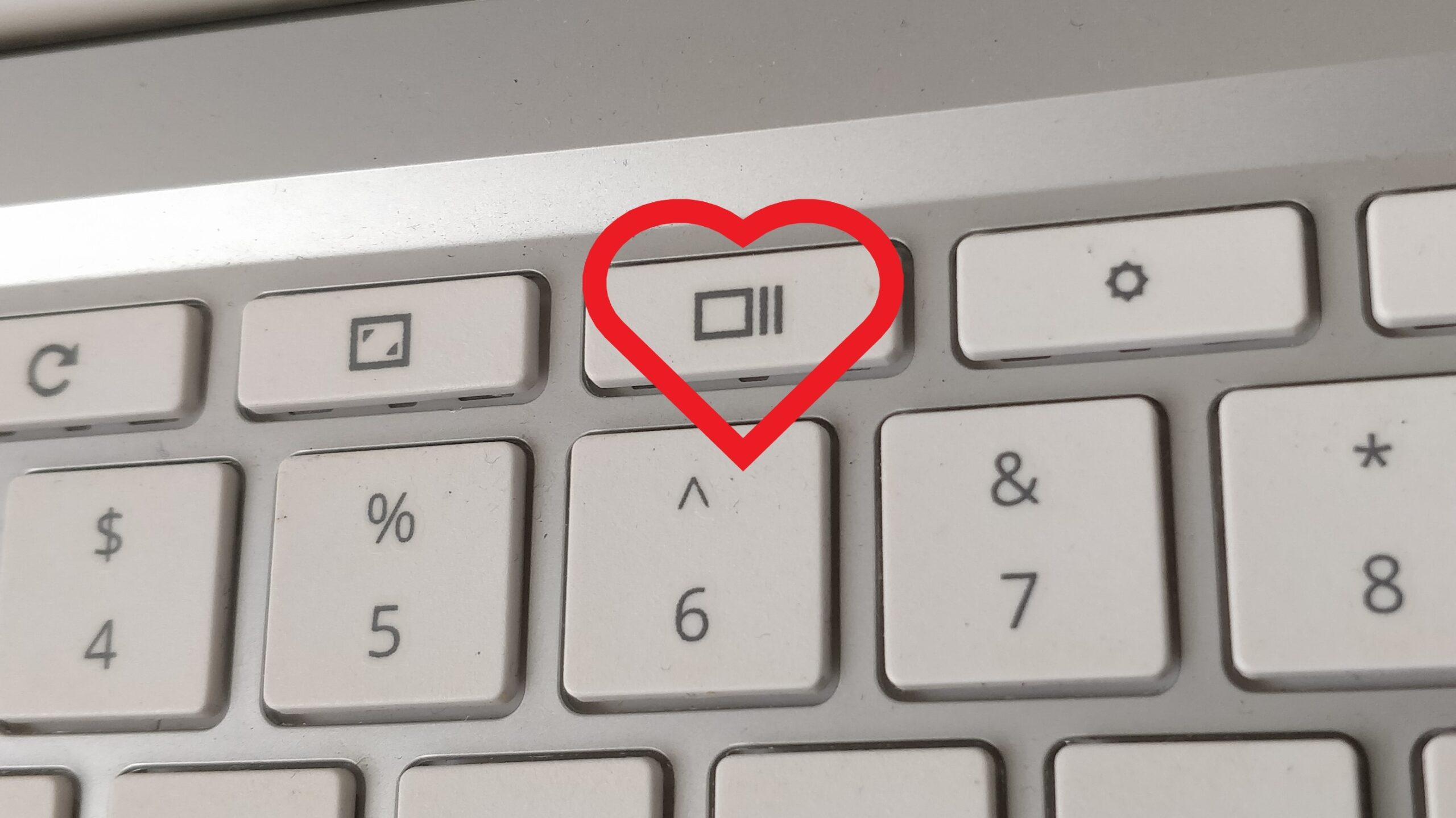
- Görev çubuğunun en sağında bulunan bildirim merkezine tıklayın.
- Açılan panelin alt kısmında yer alan “Ekran Alıntısı Aracı”na tıklayın.
- Açılan araçta dört farklı seçenekle karşılaşırsınız:
- Dikdörtgen seçimle belirli bir alanı seçerek görüntü alabilirsiniz.
- Serbest seçim moduyla istediğiniz şekli çizebilirsiniz.
- Yalnızca seçtiğiniz pencerenin görüntüsünü alabilirsiniz.
- Tüm ekranın anlık görüntüsünü almanız da mümkündür.
- Görüntüyü aldıktan sonra sağ alt köşede çıkan bildirime tıklayarak düzenleyebilir ve ardından kaydedebilirsiniz.
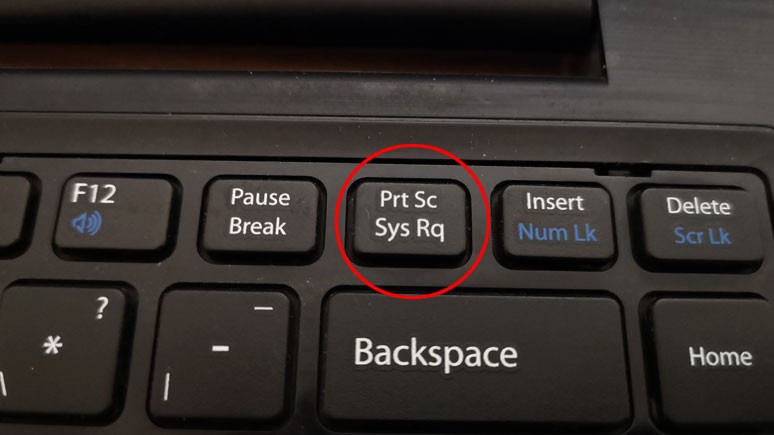
Ayrıca klavyedeki PrtSc tuşuna basarak da tüm ekranın görüntüsünü panoya kopyalayabilir Paint gibi bir programa yapıştırarak kaydedebilirsiniz.
MyBB Tema Nasıl Yüklenir? yazımızı okuyun!
macOS’ta Ekran Görüntüsü Almanın Yolları
Apple kullanıcıları için de bilgisayar ekran görüntüsü alma işlemi oldukça kolaydır. Mac’te bu işlem için klavye kısayolları aktif olarak kullanılır:
- Tüm ekranın görüntüsünü almak için: Command + Shift + 3
- Belirli bir alanı seçerek görüntü almak için: Command + Shift + 4
- Hem ekran görüntüsü hem de video kaydı seçenekleri için: Command + Shift + 5
Alınan görüntüler doğrudan masaüstüne kaydedilir ve kullanıcılar bu dosyaları kolayca düzenleyebilir veya paylaşabilir.
Üçüncü Taraf Yazılımlar ile Ekran Görüntüsü Alma
Bazı kullanıcılar daha gelişmiş özellikler sunan programları tercih eder. Windows ve Mac uyumlu olan üçüncü taraf yazılımlar sayesinde bilgisayar ekran görüntüsü alma işlemi daha detaylı hale getirilebilir. Snagit, Lightshot, Greenshot ve ShareX gibi araçlar; zamanlayıcı, anotasyon, bulanıklaştırma gibi gelişmiş işlevlerle donatılmıştır. Üstelik bu programların çoğu ücretsizdir ve kurulumu da oldukça basittir.
Video Kaydı Almak İsteyenler İçin Ekstra Bilgiler
Sadece görüntü değil ekranın video kaydını almak isteyenler için de seçenekler mevcuttur.
- Windows kullanıcıları, “Ayarlar > Oyun > Oyun Çubuğu” bölümünden oyun kliplerini kaydetme özelliğini aktif hale getirebilirler. Ardından Windows + Alt + R tuş kombinasyonuyla kayıt başlatılır.
- Mac kullanıcıları ise Command + Shift + 5 tuşlarıyla video kaydı penceresine ulaşabilirler.
Görüldüğü üzere, bilgisayar ekran görüntüsü alma işlemi hem Windows hem de macOS sistemlerinde oldukça erişilebilir ve kullanıcı dostudur. Gerek yerleşik araçlarla gerekse harici yazılımlarla ekran görüntüsü almak mümkündür. Her kullanıcı ihtiyacına göre bir yöntemi tercih edebilir. Özellikle dijital çağda bilgi paylaşımı ve belge saklama adına bu yöntem, oldukça kullanışlıdır.

İlginizi Çekebilecek Diğer Konular



Henüz yorum yapılmamış.