

Emülatör ile Bilgisayarda Mobil Oyun Rehberi (Bluestacks/Gameloop)
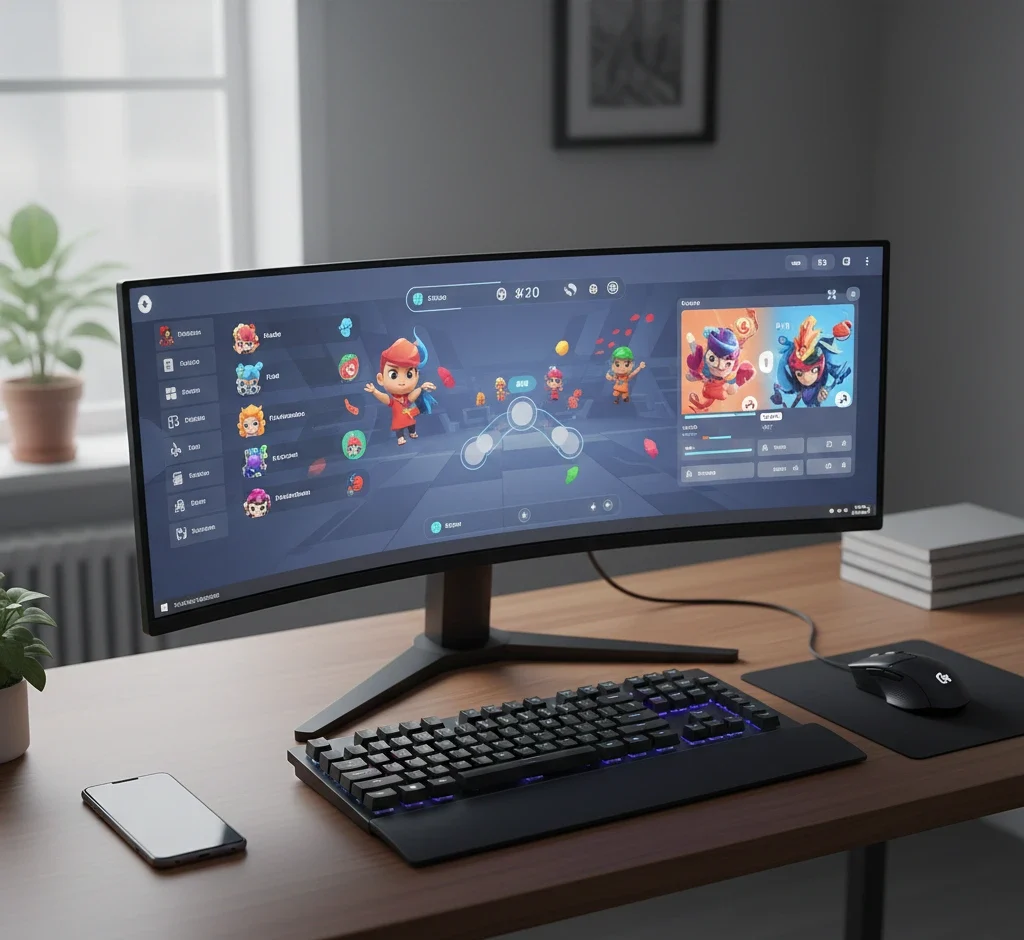
Mobil oyunlar, akıllı telefonlarımızın küçük ekranlarına sığamayacak kadar büyük bir eğlence dünyası sunuyor. Ancak bu deneyimi daha büyük bir ekranda, daha iyi kontrol imkanlarıyla yaşamak isteyenler için bilgisayarlar vazgeçilmez bir çözüm haline geliyor. Bu rehberde, popüler emülatörler BlueStacks ve GameLoop aracılığıyla bilgisayarınızda mobil oyun oynamanın tüm detaylarını bulacaksınız.
Neden Bilgisayarda Mobil Oyun Oynamalısınız?
Bilgisayarda mobil oyun oynamak, büyük ekran, gelişmiş kontrol, daha iyi performans ve batarya endişesi olmadan kesintisiz bir deneyim sunar.
Mobil oyunların popülaritesi arttıkça, oyuncular daha iyi bir deneyim arayışına giriyor. Bilgisayarda emülatör kullanarak mobil oyun oynamak, bu arayışa birçok avantajla cevap verir. Daha geniş bir ekran, oyun içi detayları daha net görmenizi sağlarken, klavye ve fare gibi fiziksel kontrol cihazları, özellikle rekabetçi oyunlarda önemli bir avantaj sunar. Telefonunuzun şarjı veya performansı hakkında endişelenmeden saatlerce oyun oynayabilir, aynı zamanda bilgisayarınızın diğer uygulamalarını da kullanabilirsiniz. Bu, özellikle yayıncılık veya çoklu görevler için ideal bir ortam sağlar. Ancak bu yöntem, mobil cihazın taşınabilirliğini ortadan kaldırdığı ve bazı bilgisayar kaynakları gerektirdiği için herkes için uygun olmayabilir.
Emülatör Seçimi: BlueStacks mı GameLoop mu?
Bilgisayarda mobil oyun oynamak için birden fazla emülatör seçeneği bulunsa da, BlueStacks ve GameLoop en popüler olanlarıdır. Her ikisi de Android deneyimini bilgisayara taşır ancak farklı odak noktaları ve optimizasyonları bulunur. Doğru seçimi yapmak için ihtiyaçlarınızı belirlemeniz önemlidir.
BlueStacks
BlueStacks, geniş oyun kütüphanesi ve genel Android uygulama desteğiyle öne çıkan köklü bir emülatördür. Piyasadaki hemen hemen tüm mobil oyunları çalıştırabilir, kullanıcı dostu arayüzü ve detaylı ayar seçenekleriyle kişiselleştirilebilir bir deneyim sunar. Gelişmiş tuş atama araçları, çoklu örnek yöneticisi (birden fazla oyunu aynı anda çalıştırma) gibi özellikleri, oyuncuların ve uygulama geliştiricilerinin ilgisini çeker. BlueStacks, özellikle çok çeşitli oyunlar oynamak ve genel bir Android deneyimi yaşamak isteyenler için uygundur.
GameLoop
GameLoop ise özellikle Tencent Games tarafından geliştirilen oyunlar (PUBG Mobile, Call of Duty Mobile gibi) için optimize edilmiş bir emülatördür. Daha hafif yapısı ve yüksek performans optimizasyonları sayesinde bu tür oyunlarda genellikle daha akıcı bir deneyim sunar. Basit arayüzü ve kolay kurulumu ile dikkat çeker. Eğer odak noktanız belli başlı popüler rekabetçi oyunlarsa ve yüksek performans sizin için öncelikliyse, GameLoop daha uygun bir seçenek olabilir.
Özellik BlueStacks GameLoop Odak Noktası Genel Android uygulamaları ve geniş oyun yelpazesi Özellikle Tencent oyunları için optimize (PUBG, CoDM) Performans Çok yönlü, gelişmiş grafikler için güçlü sistem ister Belirli oyunlarda yüksek optimizasyon, daha hafif çalışabilir Sistem Gereksinimleri Orta-üst düzey bilgisayarlar için ideal Daha mütevazı sistemlerde de iyi performans sunabilir Oyun Kütüphanesi Google Play Store’daki çoğu oyun Popüler Tencent oyunları ve bazı diğerleri Kullanım Kolaylığı Detaylı ayar seçenekleri, kişiselleştirmeye açık Basit arayüz, hızlı kurulum, daha az ayar seçeneği
Yukarıdaki tabloya göre, genel bir Android deneyimi ve geniş oyun çeşitliliği arayanlar için BlueStacks daha uygunken, belirli rekabetçi oyunlarda en iyi performansı hedefleyenler GameLoop’u tercih etmelidir.
Emülatör Kurulum Adımları (Genel Rehber)
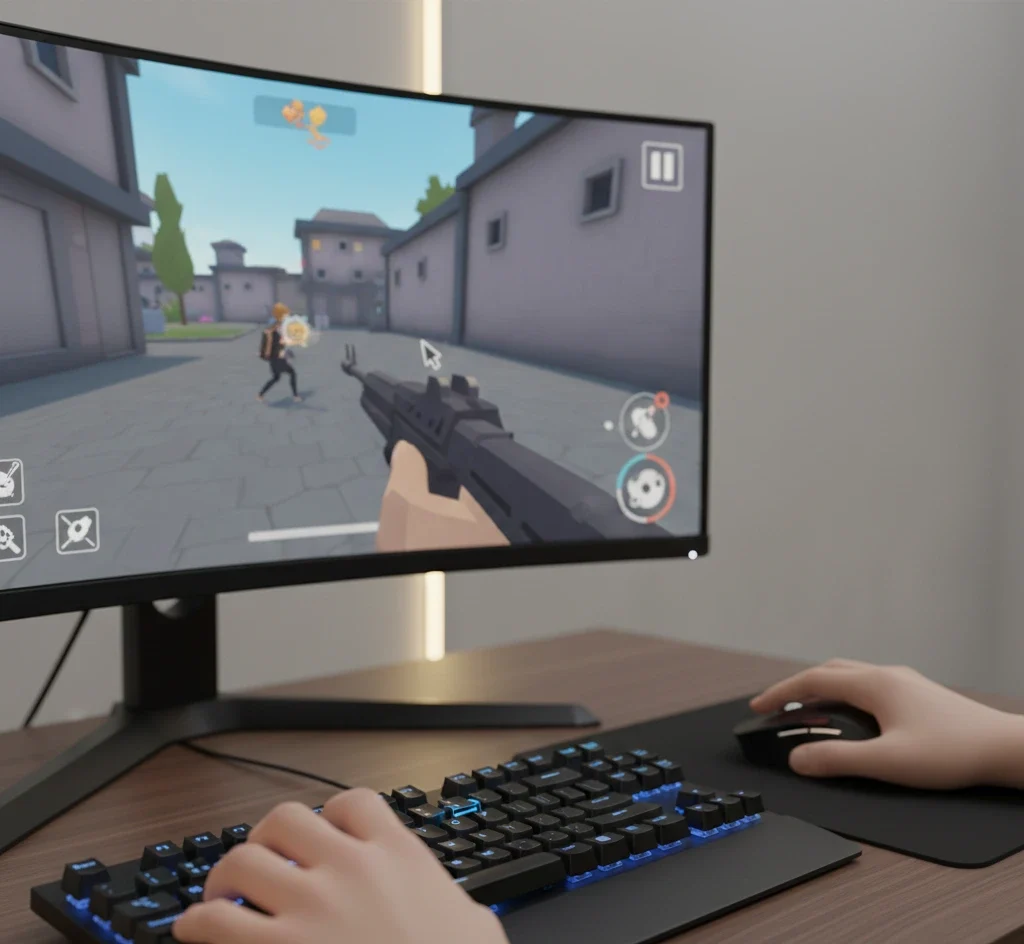
Emülatör kurulumu, seçtiğiniz uygulamaya göre küçük farklılıklar gösterse de genel adımlar benzerdir. Sorunsuz bir deneyim için bu adımları takip edebilirsiniz:
- Sistem Gereksinimlerini Kontrol Edin: Emülatörü indirmeden önce bilgisayarınızın minimum sistem gereksinimlerini karşıladığından emin olun. Genellikle modern bir işlemci (Intel i5 veya AMD Ryzen 5 dengi), en az 8 GB RAM ve yeterli disk alanı tavsiye edilir.
- Emülatörü İndirin: Seçtiğiniz emülatörün (BlueStacks veya GameLoop) resmi web sitesini ziyaret ederek en güncel sürümünü bilgisayarınıza indirin. Üçüncü taraf sitelerden indirmekten kaçının.
- Kurulumu Başlatın: İndirdiğiniz kurulum dosyasını çalıştırın. Kurulum sihirbazındaki talimatları takip ederek emülatörü bilgisayarınıza yükleyin. Genellikle varsayılan ayarlar yeterli olacaktır.
- Google Hesabınızla Giriş Yapın: Kurulum tamamlandıktan sonra emülatörü ilk kez çalıştırdığınızda, Google Play Store’a erişmek için bir Google hesabıyla oturum açmanız istenecektir. Mevcut bir hesabınızı kullanabilir veya yeni bir hesap oluşturabilirsiniz.
- Ayarları Optimize Edin (İlk Çalıştırma): Emülatörün ilk açılışında veya ayarlar menüsünde, CPU çekirdeği, RAM miktarı, ekran çözünürlüğü ve FPS gibi performans ayarlarını bilgisayarınızın özelliklerine göre ayarlayın.
Oyun Kurulumu ve Klavye/Fare Ayarları
Emülatörünüzü kurduktan sonra sıra oyunları indirip oynamaya gelir. Bu aşama da oldukça basittir:
- Oyun Mağazasından İndirme: Emülatör içindeki Google Play Store’u açın (GameLoop’ta kendi oyun kütüphanesi de bulunur). Oynamak istediğiniz oyunu arayın ve yükleyin.
- Oyun İçi Kontrol Ayarlarına Erişim: Oyunu başlattıktan sonra, emülatör arayüzünde genellikle klavye haritası (keymapping) veya oyun kontrolü simgesi bulunur. Bu simgeye tıklayarak tuş atama ekranına ulaşabilirsiniz.
- Tuş Atamalarını Özelleştirme: Oyun ekranında, fare ile kontrol etmek istediğiniz veya klavyenizden tuş atamak istediğiniz her bir dokunma noktasına karşılık gelen sanal tuşları sürükleyip bırakın. Ardından istediğiniz klavye tuşunu veya fare hareketini atayın. Çoğu popüler oyun için emülatörler otomatik olarak önceden ayarlanmış tuş profilleri sunar.
- Gamepad Desteği: Bazı emülatörler ve oyunlar, harici bir gamepad (oyun kolu) ile oynamanıza olanak tanır. Eğer kullanmak isterseniz, gamepad’inizi bilgisayarınıza bağlayın ve emülatörün ayarlarından etkinleştirin.
Performans İpuçları ve Optimizasyon
Emülatör kullanırken en iyi deneyimi elde etmek için bazı performans optimizasyonları yapmanız gerekebilir. Bu ayarlar, oyunların daha akıcı çalışmasını sağlar:
- Sanallaştırma Özelliğini Etkinleştirin (VT-x/AMD-V): Bilgisayarınızın BIOS/UEFI ayarlarına girerek “Intel VT-x” (Intel işlemciler için) veya “AMD-V” (AMD işlemciler için) olarak adlandırılan sanallaştırma teknolojisini etkinleştirin. Bu, emülatörün işlemcinizin tüm gücünü kullanmasını sağlar ve performansı önemli ölçüde artırır.
- Emülatör Ayarlarını Düşürün: Eğer bilgisayarınızın donanımı çok güçlü değilse, emülatör ayarlarından CPU çekirdeği sayısını, RAM miktarını, çözünürlüğü ve FPS değerini düşürerek performansı artırabilirsiniz. Başlangıçta daha düşük ayarları deneyip, akıcılığa göre yavaş yavaş yükseltmek en iyi yaklaşımdır.
- Arka Plan Uygulamalarını Kapatın: Emülatör çalışırken bilgisayarınızdaki gereksiz arka plan uygulamalarını (tarayıcılar, indirmeler, diğer oyunlar) kapatarak sistem kaynaklarının emülatöre odaklanmasını sağlayın.
- Grafik Sürücülerini Güncelleyin: Ekran kartınızın (NVIDIA, AMD, Intel) sürücülerini daima en güncel sürümde tutun. Güncel sürücüler, performans iyileştirmeleri ve hata düzeltmeleri içerir.
- Emülatörü Güncel Tutun: Kullandığınız emülatörün her zaman en son sürümünü kullanın. Geliştiriciler, performansı ve uyumluluğu artıran güncellemeleri düzenli olarak yayınlarlar.
Sık Sorulan Sorular
Bilgisayarda mobil oyun oynamak yasal mı?
Evet, genellikle emülatör kullanarak bilgisayarda mobil oyun oynamak yasaldır. Emülatörler, bir işletim sistemini taklit eden yasal yazılımlardır. Ancak, bazı oyunların hizmet şartları emülatör kullanımını kısıtlayabilir. Bu durum genellikle çevrimiçi rekabetçi oyunlarda haksız avantaj sağlamayı önlemek içindir.
Hangi emülatör daha az sistem kaynağı kullanır?
Genel olarak, GameLoop, belirli oyunlar için daha iyi optimizasyonlara sahip olduğu ve daha hafif bir arayüze odaklandığı için BlueStacks’ten daha az sistem kaynağı kullanabilir. Ancak bu durum, oynanan oyuna ve bilgisayarın donanımına göre değişebilir.
Emülatörler bilgisayarıma zarar verir mi?
Hayır, güvenilir kaynaklardan (BlueStacks.com, Gameloop.com) indirilen emülatörler bilgisayarınıza zarar vermez. Yüksek CPU ve RAM kullanımı nedeniyle bilgisayarınızı zorlayabilirler ancak bu donanımınıza kalıcı bir hasar vermez. Kaynak kullanımı, performans ayarlarıyla dengelenebilir.
Klavye ve fare ile oynamak mobil oyunu zorlaştırır mı?
Tam tersine, çoğu mobil oyun için klavye ve fare kontrolü, özellikle nişan alma ve hareketlilik gerektiren oyunlarda (FPS, MOBA) daha hassas ve hızlı bir kontrol sağlar. Bu, mobil cihazdaki dokunmatik kontrollere göre önemli bir avantaj sunar ve deneyimi kolaylaştırır.
Emülatör kullanırken mobil oyun hesaplarım güvende mi?
Güvenilir emülatörler üzerinden resmi uygulama mağazalarını kullanarak giriş yaptığınızda hesaplarınız genellikle güvendedir. Ancak, üçüncü taraf veya şüpheli emülatörlerden uzak durmak ve hesap bilgilerinizi asla bilmediğiniz bir yere girmemek önemlidir. Google Play Protect gibi güvenlik önlemleri emülatörde de çalışır.
Emülatörde donma veya takılma yaşarsam ne yapmalıyım?
Sanallaştırma özelliğinin BIOS’ta etkin olduğundan emin olun. Emülatörün ayarlarından CPU, RAM ve çözünürlük değerlerini düşürün. Ekran kartı sürücülerinizi güncelleyin ve bilgisayarınızdaki gereksiz arka plan uygulamalarını kapatın. Emülatörünüzün en güncel sürümünü kullandığınızdan da emin olun.
Tüm mobil oyunlar emülatörde oynanabilir mi?
Çoğu mobil oyun emülatörlerde sorunsuz çalışır. Ancak, bazı oyunlar emülatörleri algılayabilir ve oynamanızı engelleyebilir veya kısıtlayabilir. Bu durum, genellikle haksız avantajı önlemek amacıyla özellikle rekabetçi çevrimiçi oyunlarda görülür.
Sonuç
Bilgisayarınızda mobil oyun oynamak, oyun deneyiminizi bir üst seviyeye taşıyan pek çok avantaj sunar. İster BlueStacks ile geniş bir Android kütüphanesine erişim sağlayın, ister GameLoop ile favori rekabetçi oyunlarınızda en iyi performansı yakalayın, doğru emülatör seçimi ve optimizasyonlarla akıcı bir deneyim elde edebilirsiniz. “Emülatör kullanarak bilgisayarda mobil oyun oynama” rehberimiz sayesinde, kurulumdan performansa kadar tüm adımları başarıyla tamamlayabilir, büyük ekranda, klavye ve fare konforuyla mobil oyunların keyfini çıkarabilirsiniz. Hangi emülatörün sizin için daha mantıklı olduğu, oynadığınız oyun türlerine ve bilgisayarınızın donanımına bağlıdır; genel kullanım için BlueStacks, belirli Tencent oyunları için GameLoop iyi bir tercih olacaktır.

Bilgisayar, PC ve Konsol Oyunları Dünyasında 2026’nın En Popüler Video Oyunları
Pc Oyunları Mı Konsol Mu? Bilgisayar Ve Konsollar Arasında Gerçek Oyun Deneyimi

A Quiet Place Evreni Video Oyunu Olsa Nasıl Olurdu? Pc Ve Konsol Senaryosu

Medyapolls Oyun Editörü, oyun dünyasındaki güncel gelişmeleri, abonelik servislerini ve oyuncuları ilgilendiren konuları tarafsız ve kullanıcı odaklı bir bakış açısıyla ele alır. Hazırlanan içerikler, doğru bilgi sunmayı ve okurların bilinçli karar vermesine yardımcı olmayı amaçlar.
İlginizi Çekebilecek Diğer Konular



Henüz yorum yapılmamış.