
iPhone 3 Boyutlu Duvar Kağıdı Nasıl Yapılır?

iPhone 3 boyutlu duvar kağıdı doğru ayarlarla birleştiğinde hem göz alıcı hem de sorunsuz bir deneyim sunuyor. Apple’ın son güncellemesi olan iOS 26 iPhone kullanıcılarına birçok yenilik getirdi. Özellikle kişiselleştirme konusunda atılan adımlar, kullanıcıların telefonlarını daha özel hale getirmesine olanak tanıyor. Bu güncelleme ile gelen en dikkat çekici özelliklerden biri de iPhone 3 boyutlu duvar kağıdı desteği oldu. Yeni özellik sayesinde artık iPhone’un kilit ekranına derinlik hissi veren animasyonlu uzamsal sahneler yerleştirmek mümkün.
iPhone’da 3 Boyutlu Duvar Kağıdı Nasıl Ayarlanır?
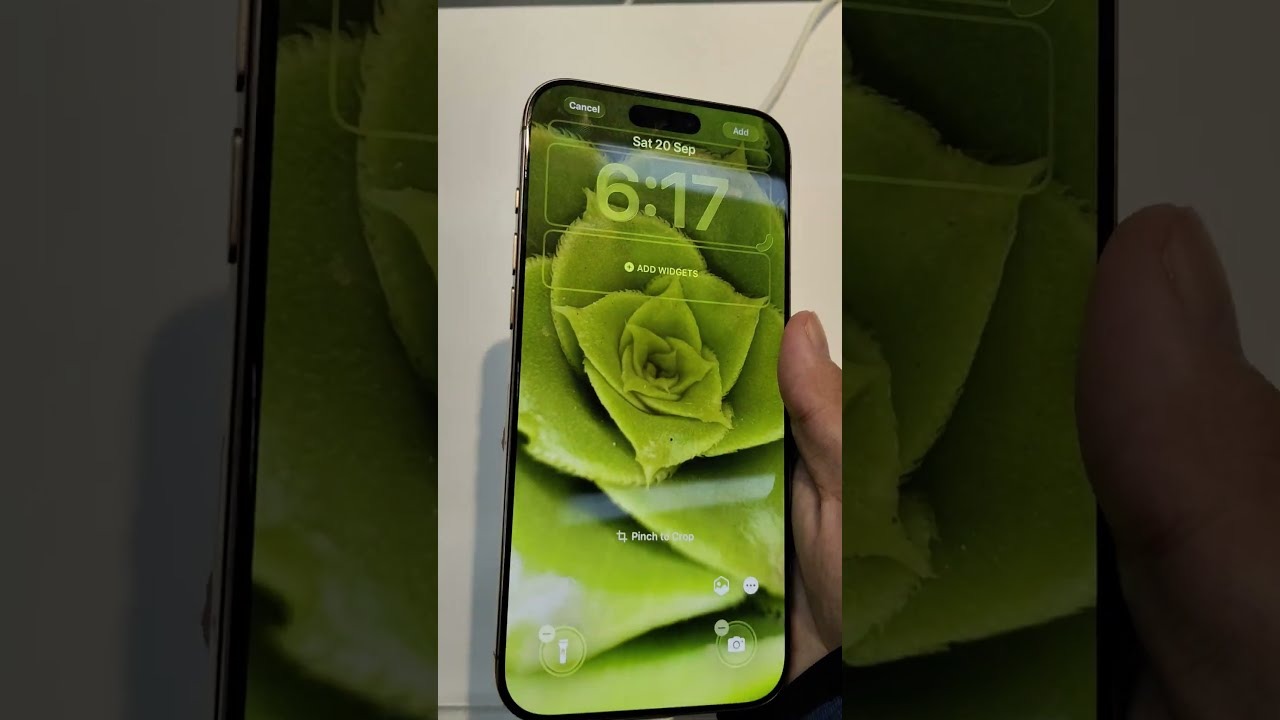
iPhone 3 boyutlu duvar kağıdı ayarlamak için ilk adım cihazınızın kilit ekranında herhangi bir boşluğa uzun süre basılı tutmaktır. Bu işlem sizi “Özelleştir” seçeneğine yönlendirecektir. Buradan kilit ekranınız için bir fotoğraf seçebilirsiniz. Ancak dikkat etmeniz gereken en önemli konu seçtiğiniz fotoğrafın “uzamsal” olarak işlenebilir olmasıdır.
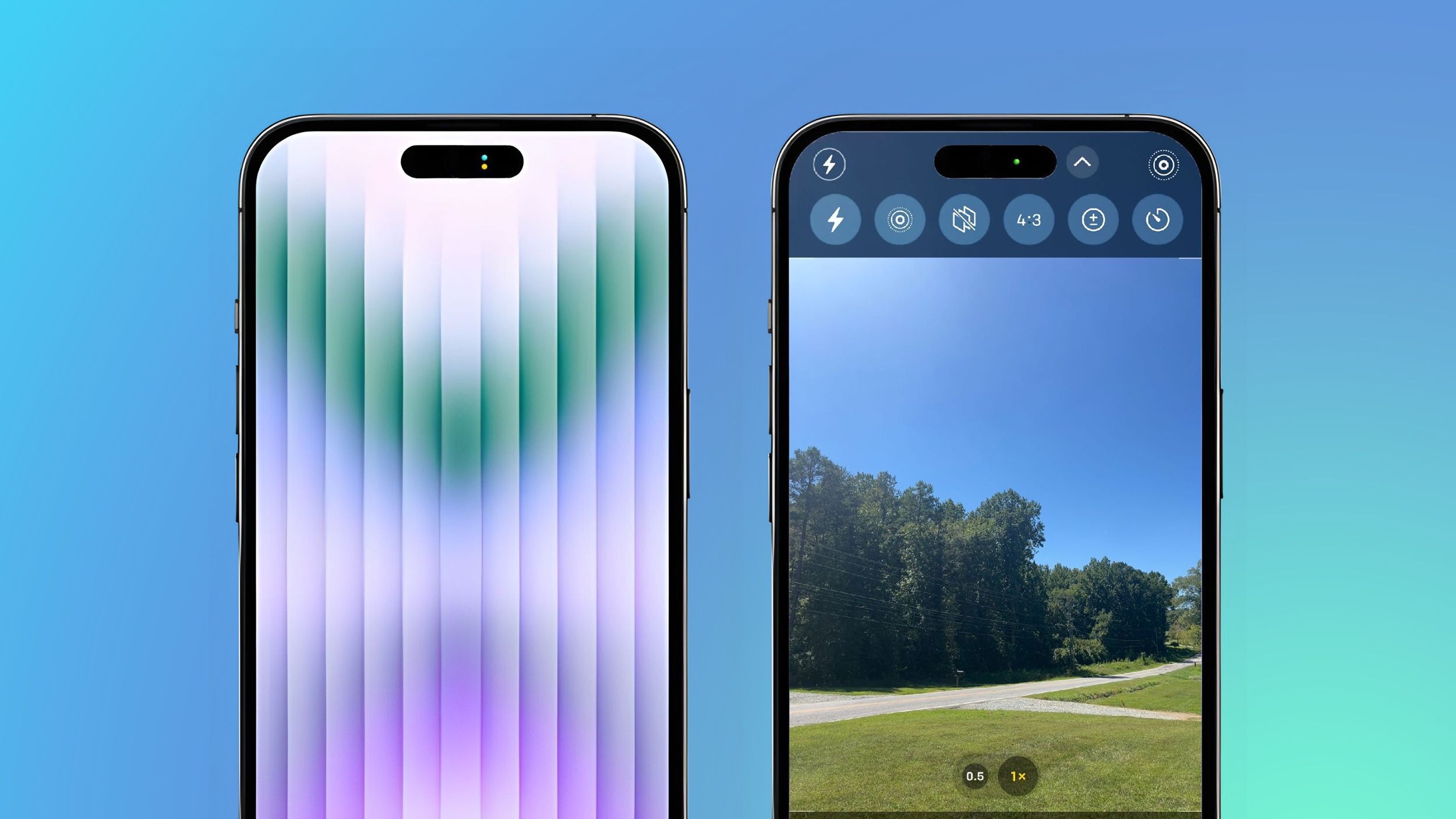
Eğer fotoğrafınız bu özelliği destekliyorsa, ekranın sağ alt köşesinde üç boyutlu efekti etkinleştirme simgesi belirecektir. Bu simgeye dokunarak, fotoğrafınızı uzamsal hale getirebilir ve animasyonlu bir duvar kağıdına dönüştürebilirsiniz. Aksi halde, bu simge görünmeyecek ve seçtiğiniz görsel üç boyutlu olarak kullanılamayacaktır.
Hangi iPhone Modelleri Bu Özelliği Destekliyor?
Apple bu özelliği geniş bir kullanıcı kitlesine sunmayı hedeflese de teknik sınırlamalar nedeniyle yalnızca bazı modeller bu özelliği destekliyor. iOS 26 ile gelen iPhone 3 boyutlu duvar kağıdı desteği; iPhone 12, iPhone 13, iPhone 14, iPhone 15 ve iPhone 16 serilerinde aktif olarak kullanılabiliyor. Ayrıca iPhone SE (3. nesil) de bu listeye dahil.
Bunun dışında kalan eski modeller özellikle iPhone 11 ve öncesi cihazlar, donanımsal sınırlamalar nedeniyle bu işlevi desteklemiyor. Bu yüzden güncellemeyi yükleseniz bile tüm özellikleri kullanamayabilirsiniz. Her yeni iOS sürümünde olduğu gibi özelliklerin model uyumluluğunu Apple’ın resmi kaynaklarından kontrol etmekte fayda var.
Pil Tüketimine Etkisi Nedir?
Yeni nesil animasyonlu duvar kağıtları estetik açıdan son derece etkileyici olsa da pil tüketimi konusunda bazı olumsuz etkiler yaratabilir. Özellikle iPhone 3 boyutlu duvar kağıdı kullanıldığında ekranın arka planında sürekli olarak küçük animasyonlar çalıştığı için enerji tüketimi artabilir.
IOS 26 Sürüm Düşürme Nasıl Yapılır? adlı yazımızı da okuyun!
Kilit ekranında bu tür bir duvar kağıdı kullanmak, genel kullanımda ciddi bir fark yaratmayabilir. Ancak aynı hareketli duvar kağıdını ana ekranda da aktif hale getirirseniz, piliniz daha hızlı tükenebilir. Bu durum özellikle pil sağlığı düşük olan cihazlarda daha belirgin hale gelir. Ek olarak farklı temalarla birlikte çalışan arka plan uygulamaları cihazın ısınmasına ve performans düşüşüne neden olabilir.
Sık Yapılan Hatalar ve Öneriler
Kullanıcılar genellikle tüm fotoğrafların bu özelliği desteklediğini düşünerek her görseli uzamsal hale getirmeye çalışıyor. Ancak yalnızca belirli kriterlere sahip fotoğraflar bu işlem için uygundur. Derinlik bilgisi barındırmayan ya da portre moduyla çekilmemiş fotoğraflarda üç boyutlu efekt çalışmayabilir.
Ayrıca iPhone 3 boyutlu duvar kağıdı özelliğini kullandıktan sonra cihazınızda farklı davranışlar gözlemlerseniz (örneğin yavaşlama, dokunmatik gecikmeleri vb.), duvar kağıdını değiştirmek performansı tekrar iyileştirebilir.

İlginizi Çekebilecek Diğer Konular

Henüz yorum yapılmamış.