

Wifi Çekmiyor Modem Ve İnternet Ayarlarıyla Kesin Çözüm
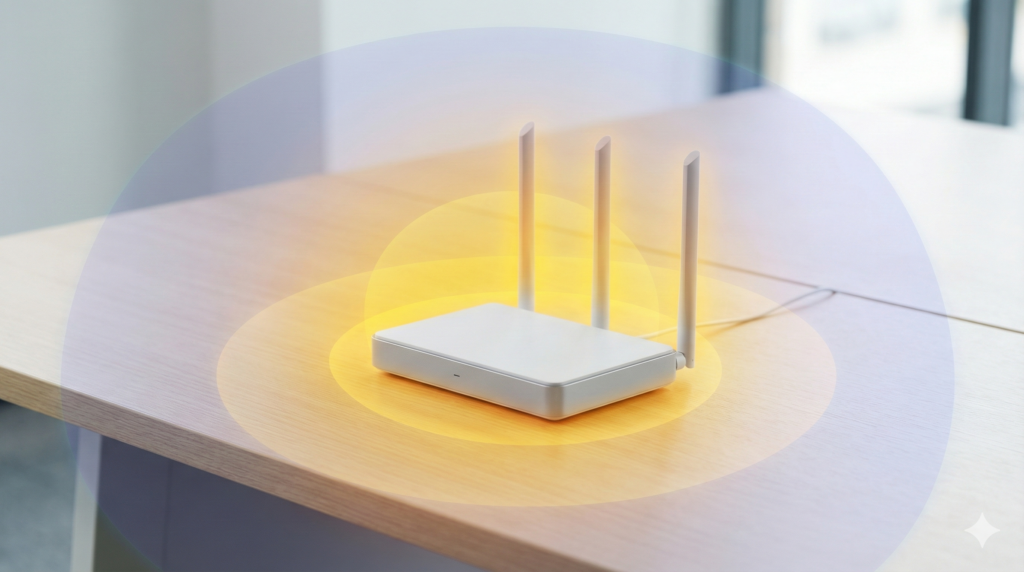
Günlük yaşantımızda kesintisiz internet bağlantısı olmazsa olmazlardan biri haline geldi. Ancak zaman zaman karşılaşılan “WiFi çekmiyor” sorunu, hem iş hem de eğlence akışımızı olumsuz etkileyebilir. Bu rehber, WiFi sinyalinizin zayıf çekmesi veya hiç çekmemesi durumunda modem ve internet ayarları üzerinden uygulayabileceğiniz kesin çözümleri adım adım sunmaktadır. Amacımız, modem ve internet ayarlarınıza odaklanarak bağlantı sorunlarınızı ortadan kaldırmanıza yardımcı olmaktır.
WiFi Çekmeme Sorununun Temel Ayar Kaynaklı Nedenleri
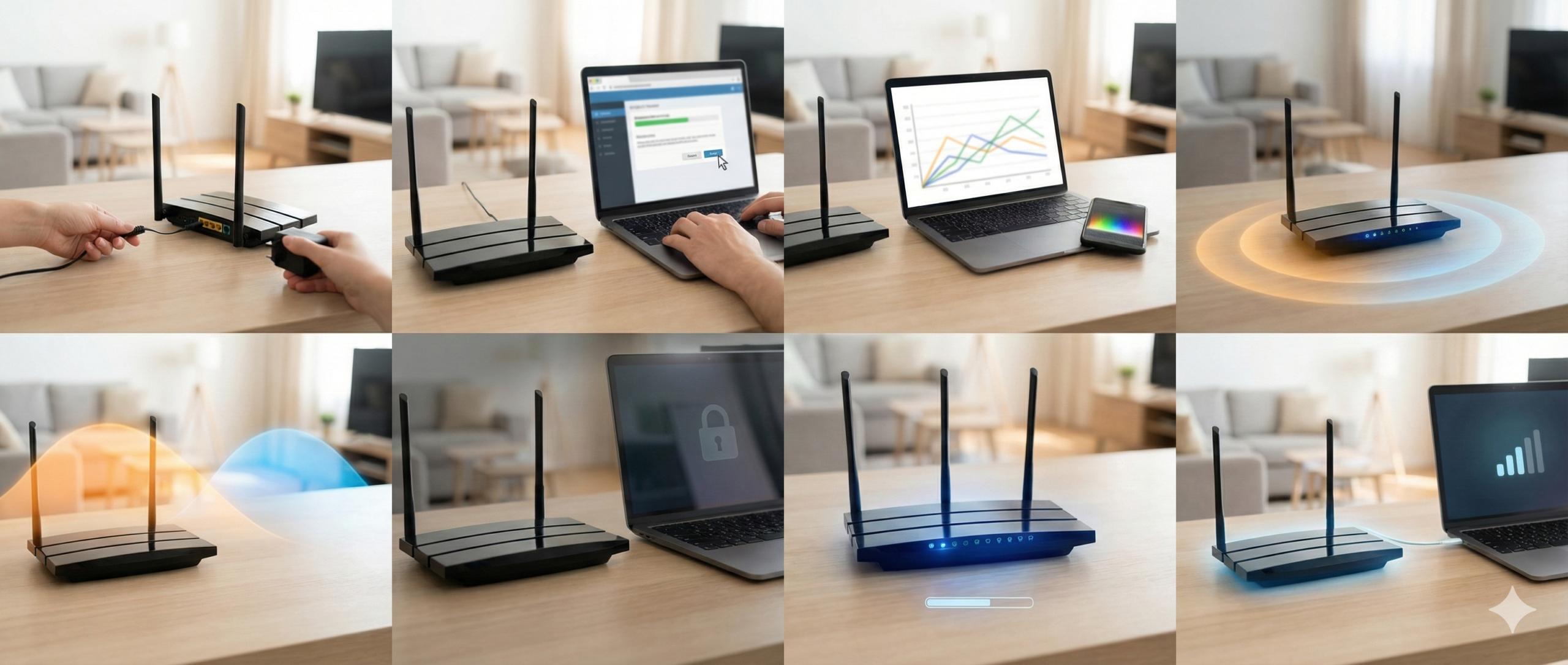
WiFi sinyalinin çekmeme veya zayıf çekme problemi, genellikle gözden kaçan modem veya internet ayarlarından kaynaklanabilir. Fiziksel engeller kadar, yanlış yapılandırılmış ayarlar da bağlantı kalitesini doğrudan etkiler. Bu bölümde, sorunun temelinde yatan ayar bazlı sebepleri ele alacağız ve sonraki adımlarda bu sorunlara yönelik çözümleri detaylandıracağız.
- Yanlış WiFi Kanalı Seçimi: Çevredeki diğer WiFi ağları ile aynı kanalda yayın yapmak, sinyalde yoğun parazite neden olabilir.
- Frekans Bandı Uyumsuzluğu: Cihazların 2.4 GHz ve 5 GHz bantları arasındaki uyumsuzluk veya yanlış bandın seçilmesi.
- Eski Firmware Sürümü: Modem yazılımının güncel olmaması, performans ve kararlılık sorunlarına yol açabilir.
- Yanlış Güvenlik Ayarları: Eski veya güvensiz şifreleme protokolleri, bağlantı problemlerine zemin hazırlayabilir.
- DNS veya IP Ayarları: Yanlış DNS sunucuları veya IP çakışmaları, internet bağlantısını etkileyebilir.
Modem Ayarlarıyla WiFi Sinyalini Güçlendirme Adımları
Modeminiz, evinizdeki veya ofisinizdeki internet ağının kalbidir. Modeminizin ayarları üzerinde yapacağınız doğru değişiklikler, WiFi sinyalinizin gücünü ve kararlılığını önemli ölçüde artırabilir. İşte bu ayarları yapılandırmak için izlemeniz gereken adımlar:
1. Modemi Yeniden Başlatma
Çoğu zaman basit gibi görünen bu adım, birçok bağlantı sorununu anında çözebilir. Modeminizin elektrik bağlantısını kesin, birkaç dakika bekleyin ve tekrar takın. Bu işlem, modemin önbelleğini temizler ve olası geçici hataları giderir.
2. Modem Arayüzüne Giriş ve Ayar Paneline Erişim
Modem ayarlarını değiştirmek için öncelikle modem arayüzüne giriş yapmanız gerekir. Web tarayıcınızın adres çubuğuna modemin IP adresini (genellikle 192.168.1.1 veya 192.168.0.1) yazın. Kullanıcı adı ve şifre bilgileri genellikle modemin altında veya kullanım kılavuzunda yer alır. Giriş yaptıktan sonra “Kablosuz Ayarlar” veya “Wireless Settings” bölümüne ilerleyin.
3. WiFi Kanal Değişikliği ve Optimum Kanal Seçimi
Kalabalık bir çevrede yaşıyorsanız, komşularınızın WiFi ağları sizin sinyalinizi etkileyebilir. Modem arayüzünüzdeki kablosuz ayarlarına girerek WiFi kanalınızı değiştirebilirsiniz. Çoğu modem otomatik kanal seçimi sunsa da, manuel olarak daha az yoğun bir kanal (örn. 1, 6 veya 11) seçmek sinyal kalitesini artırabilir.
4. Frekans Bandı Ayarları (2.4 GHz ve 5 GHz)
Modern modemler genellikle iki farklı frekans bandında yayın yapar: 2.4 GHz ve 5 GHz. Her bir bandın kendine özgü avantajları vardır:
- 2.4 GHz: Daha geniş kapsama alanı ve duvar gibi engelleri daha iyi aşma yeteneği sunar. Ancak daha kalabalıktır ve hız potansiyeli düşüktür.
- 5 GHz: Daha yüksek hızlar sunar ve daha az parazite maruz kalır, ancak kapsama alanı daha küçüktür ve engellerden daha kolay etkilenir.
Cihazlarınızın konumuna ve hız ihtiyacınıza göre uygun bandı seçebilir veya her iki bandı da aktif tutarak cihazlarınızın otomatik geçiş yapmasını sağlayabilirsiniz. Bazı modemlerde “Akıllı Yönlendirme” (Band Steering) özelliği bulunur, bu özelliği aktif ederek modemin cihazlar için en uygun bandı otomatik seçmesini sağlayabilirsiniz.
5. Kablosuz Güvenlik Ayarları ve Şifreleme Protokolü
WiFi ağınızın güvenlik ayarları, sadece ağınızı korumakla kalmaz, aynı zamanda bağlantı performansını da etkileyebilir. WPA2 veya WPA3 gibi güncel ve güçlü şifreleme protokollerini kullanmak, hem güvenliği artırır hem de eski WEP gibi zayıf protokollerin neden olabileceği bağlantı sorunlarını ortadan kaldırır. Ağınız için güçlü bir parola belirlediğinizden emin olun.
6. Modem Firmware Güncellemesi
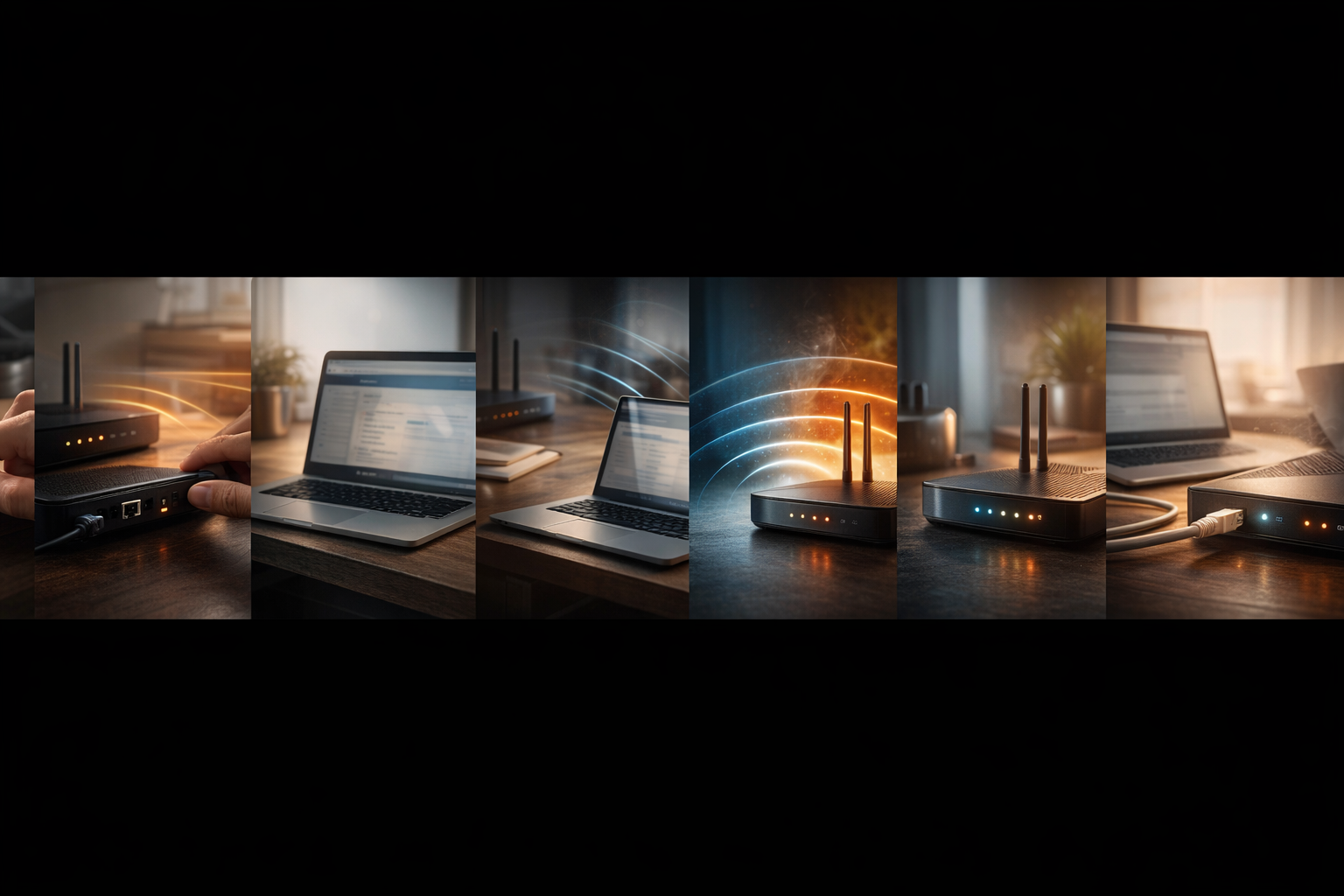
Modem üreticileri, cihazların performansını artırmak, güvenlik açıklarını kapatmak ve yeni özellikler eklemek için düzenli olarak firmware güncellemeleri yayınlar. Modem arayüzünüzdeki “Yönetim”, “Bakım” veya “Sistem Ayarları” bölümlerinde firmware güncelleme seçeneğini bulabilirsiniz. Güncel bir firmware, WiFi çekim gücünüzü ve genel ağ kararlılığınızı önemli ölçüde iyileştirebilir.
İnternet Ayarlarıyla Bağlantı Sorunlarına Kesin Çözümler
Modem ayarlarının yanı sıra, internet bağlantınızın genel ayarları da WiFi performansınızı etkiler. Özellikle DNS ayarları gibi unsurlar, internete erişim hızınızı ve kararlılığınızı doğrudan etkileyebilir.
1. DNS Ayarlarını Değiştirme
Domain Name System (DNS), internet sitelerinin alan adlarını (örneğin medyapolls.com) IP adreslerine çeviren bir sistemdir. Varsayılan olarak internet servis sağlayıcınızın DNS sunucularını kullanırsınız, ancak daha hızlı ve güvenilir halka açık DNS sunucularına geçmek internet deneyiminizi iyileştirebilir. Google DNS (8.8.8.8 ve 8.8.4.4) veya Cloudflare DNS (1.1.1.1 ve 1.0.0.1) gibi alternatifleri modem arayüzünüzdeki “WAN” veya “İnternet Ayarları” bölümünden yapılandırabilirsiniz.
2. IP Çakışmalarını Önleme ve DHCP Yenileme
Ağınızdaki cihazlara otomatik IP adresi atayan DHCP (Dynamic Host Configuration Protocol) servisinde zaman zaman çakışmalar meydana gelebilir. Bu durum bağlantı kopukluklarına veya yavaşlamalara neden olabilir. Modeminizi yeniden başlatmak genellikle DHCP havuzunu yeniler. Modem arayüzünden “LAN Ayarları” bölümüne giderek DHCP sunucu ayarlarınızı kontrol edebilir ve gerekirse yeniden yapılandırabilirsiniz.
3. Servis Sağlayıcı Ayarları ve İletişim
Tüm modem ve internet ayarlarınızı kontrol etmenize rağmen WiFi çekmeme sorunu devam ediyorsa, sorun internet servis sağlayıcınızdan kaynaklanıyor olabilir. Altyapı sorunları, hattınızdaki arızalar veya size özel tanımlanmış hız limitleri bağlantınızı etkileyebilir. Bu durumda, servis sağlayıcınızla iletişime geçerek hattınızın kontrol edilmesini talep etmeniz kesin çözüme ulaşmak için önemlidir.
WiFi Sorunu Modem / İnternet Ayarı Çözümü Zayıf Sinyal / Menzil WiFi Kanal Değişikliği, Frekans Bandı Ayarı (2.4 GHz’i tercih etme) Düşük Hız / Gecikme Frekans Bandı Ayarı (5 GHz’i tercih etme), DNS Ayarlarını Değiştirme Anlık Kopmalar Modemi Yeniden Başlatma, Firmware Güncellemesi, IP Çakışmalarını Önleme Cihaz Bağlantı Sorunları Kablosuz Mod (802.11) Uyumluluğunu Kontrol Etme, Güvenlik Ayarlarını Kontrol Etme Genel Bağlantı Problemleri Servis Sağlayıcı İletişimi, Tüm Ayarların Gözden Geçirilmesi
Yukarıdaki tablo, sık karşılaşılan WiFi sorunlarının modem ve internet ayarlarıyla nasıl ilişkilendirilebileceğini ve hangi çözümlerin uygulanabileceğini özetlemektedir. Her sorun için doğru ayarı bulmak, bağlantınızdaki kararlılığı ve hızı doğrudan etkileyecektir.
Sık Sorulan Sorular
Modemimi ne sıklıkla yeniden başlatmalıyım?
WiFi çekmeme gibi sorunlar yaşadığınızda veya haftada bir kez önleyici olarak yeniden başlatmak, modemin performansını artırabilir ve olası geçici hataları giderebilir. Düzenli yeniden başlatma, genellikle bağlantı kalitesini iyileştirir.
WiFi kanalı değiştirirken nelere dikkat etmeliyim?
WiFi kanalı değiştirirken çevrenizdeki diğer ağların kullandığı kanalları gözlemlemek önemlidir. Genellikle 1, 6 ve 11 numaralı kanallar birbirini çakışmadan kullanılabilecek ana kanallardır. Kanal analizi araçları kullanarak en az yoğun kanalı tespit edebilir ve modeminizden o kanalı manuel olarak seçebilirsiniz.
2.4 GHz ve 5 GHz frekans bantları arasındaki temel fark nedir?
2.4 GHz bandı daha geniş kapsama alanı ve engelleri daha iyi aşma yeteneği sunar ancak daha düşük hızlara sahiptir. 5 GHz bandı ise daha yüksek hızlar ve daha az parazit sunar ancak kapsama alanı daha dar ve engellere karşı daha hassastır. Hız ihtiyacınıza ve mesafenize göre uygun bandı seçmelisiniz.
DNS ayarlarını değiştirmek WiFi performansını nasıl etkiler?
DNS ayarlarını değiştirmek, doğrudan WiFi sinyal gücünü etkilemez, ancak internet sitelerine erişim hızını ve genel bağlantı yanıt süresini iyileştirebilir. Daha hızlı bir DNS sunucusu, web sayfalarının daha çabuk yüklenmesini sağlayarak internet deneyiminizi hızlandırır.
Modem firmware güncellemesi riskli midir?
Firmware güncellemesi genellikle güvenli bir işlemdir ancak elektrik kesintisi gibi durumlar sırasında yarıda kalırsa modeme zarar verebilir. Güncelleme sırasında modemin elektrik bağlantısını kesmemeye özen gösterin. Çoğu modern modem, güncelleme işlemini güvenli bir şekilde yapar ve önemli performans artışları sağlayabilir.
İnternet servis sağlayıcım ayarlarıma müdahale edebilir mi?
İnternet servis sağlayıcınız (İSS) genellikle size verilen modemin bazı temel ayarlarını uzaktan yönetebilir veya hattınızla ilgili yapılandırmaları değiştirebilir. Özellikle hat parametreleri, hız profilleri veya statik IP atamaları gibi durumlarda İSS müdahalesi mümkündür. Kendi modem ayarlarınızı yaparken İSS ile iletişime geçmek, uyumluluk sorunlarını önleyebilir.
Sonuç
“WiFi çekmiyor” sorunu, doğru modem ve internet ayarlarıyla genellikle kalıcı olarak çözülebilecek yaygın bir problemdir. Modem yeniden başlatmaktan, WiFi kanal ve frekans bandı ayarlarına, güvenlik protokollerinden firmware güncellemelerine kadar birçok adımı uygulayarak bağlantı kalitenizi önemli ölçüde artırabilirsiniz. Ayrıca, DNS ayarlarını düzenlemek ve gerektiğinde internet servis sağlayıcınızla iletişime geçmek de sorunun kesin çözümü için hayati öneme sahiptir. Bu rehberdeki adımları dikkatlice uygulayarak kesintisiz ve güçlü bir WiFi bağlantısına yeniden kavuşabilirsiniz.

İphone Pil Ömrünü Uzatmanın 10 Bilimsel Yolu: 2026 Güncel Rehber

Evden Çalışanlar İçin Verimliliği Artıran Uygun Fiyatlı Akıllı Ofis Gereçleri

2026 Yılında Yazılımcılar İçin En İyi Fiyat Performans Laptop Önerileri

Medyapolls Teknoloji Yazarı, dijital dünyadaki yenilikleri yakından takip ederek teknoloji meraklıları için bilgilendirici içerikler hazırlar. Yapay zeka, internet teknolojileri, yazılım trendleri ve dijital araçlar hakkında sade ve güncel rehberler sunar. Teknik konuları karmaşık detaylara boğmadan, herkesin anlayabileceği bir dil ile aktarmayı amaçlar. Medyapolls’te yayınlanan içerikleriyle teknoloji dünyasında olup biteni anlaşılır hale getirmeyi hedefler.
İlginizi Çekebilecek Diğer Konular



Henüz yorum yapılmamış.